
Рисуем реалистичные руки в Adobe Illustrator
22 мая 2018 | Опубликовано в Уроки | Нет комментариев »
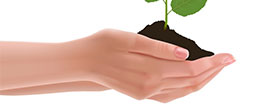 В этом уроке мы будем рисовать реалистичные руки, которые держат в руках растение. Эта работа подойдет для оформления работ на эко-тематику. Несмотря на фотореалистичность, работа будет выполнена в векторе в Adobe Illustrator. Мы будем работать с инструментом Mesh/Сетчатый градиент, и он прекрасен!
Результат

1. Рисуем руки
Шаг 1
Нарисуйте прямоугольник цвета #DAA592. Возьмите инструмент Mesh/Сетчатый градиент (U) и создайте сетку внутри прямоугольника, кликая внутри фигуры и создавая новые точки.
Изогните точки как показано на скриншоте ниже, чтобы создать форму руки, изгибающейся в запястье. Когда у вас получится нужная форма, выделите верхние левые точки и укажите им цвет #F0C1B3.
Продолжаем выделять точки на рисунку и перекрашивать их к в цвета, как показано ниже.
Вам понадобятся следующие оттенки:
#DAA592#F0C1B3#D99F8A#D18F76#CC8A71#C0826B

Шаг 2
Продолжаем добавлять цвета:
#C48268#C5846E#C27B67#F5E4DF

Шаг 3
Завершаем первую часть руки цветами:
#B97A61#CA8972#CE8F78#D69E8A

Шаг 4
Начинаем рисовать следующую часть руки. Используем цвета
#CB8B73#903023#E6BAAD#E3A999

Шаг 5
Завершаем эту часть.
#DA9A86#D18570#C27561#C47E68

Шаг 6
Объединяем обе части.

Шаг 7
Поместите части близко друг к другу, чтобы соединить крайние точки. Выделяйте пары точек инструментом Lasso/Лассо (Q) и раскрашивайте их в одинаковые цвета, чтобы они идеально подходили по оттенку.
#C8876F#C8876F#C7866F#C5846E#CB8B73#C27B67#C6846E#C5846E#CC8A71#CB8A72#CB8A72#D69F8B#F0C1B3

Шаг 8
Рисуем палец.
#DB9883#F2C7BE#D68372#F4B9AC#E8A897

Шаг 9
Продолжаем.
#E29B86#DA927C#E6A593#ECA592#DD927C#A94A3F

Шаг 10
Завершаем палец.
#C8816A#D4907A#D77165

Шаг 11
Рисуем ноготь.
#E58F8C#FCC1C1#FAD0D3#DF7C77#FECDD1#E89D9A#F984B7

Шаг 12
Помещаем ноготь на палец.

Шаг 13
Объединяем палец с рукой и подгоняем точки по цветам как в шаге 7.
#EDCEC5#E1AB99#CF917A#CF917A#C9826B

Шаг 14
Рисуем другой палец.
#EBA79A#FCD5D4#DB8776#CE8E79#D69486#DD907F

Шаг 15
Завершаем его следующими оттенками:
#D89788#F4BCAF#E69787#FCD5D4

Шаг 16
Рисуем еще один ноготь.
#F0AAA9#FFD9CD#FFB9B8#FCCCCC#FAA69C#FDC0B5

Шаг 17
Следующий палец.
#DE9D8E#EEADA3#F0BFB6#C77863

Шаг 18
Завершаем палец и добавляем ноготь.
#DB8C7B#E7B2A5#CE8D76#D89782

Шаг 19
И последний палец на этой руке.
#E2A998#D18B76#D79987#E5B8AA

Шаг 20
Рисуем вторую руку.
#DB8C7B#E2B9A9#D28F76#CD8F7A

Шаг 21
Рисуем палец для второй руки.
#DC9F8A#DA7D68#EBC0B6#D78F76

Шаг 22
Завершаем эту часть.
#E6A591#E49587#D38F7D

Шаг 23
Соединяем части кисти воедино.

Шаг 24
Объединяем точки и подгоняем их по цвету.
#CE8E79#CE8E79#CF8F7A#CF8F7B#D3937D#D99984#D59680#D1917A#E0AD9D#E6B9AC

2. Рисуем растение и землю
Шаг 1
Рисуем зеленую основу под лист (#638F35), добавляем точки цвета #5F8730 в серединку.
Рисуем скелет листа цвета #ADAD4D, помещаем его поверх нашей сетки. Рисуем форму листа, также помещаем ее сверху, выделяем все элементы, кликаем по ним правой кнопкой и выбираем Make Clipping Mask/Создать обтравочную маску.

Шаг 2
Рисуем стебель при помощи линейного градиента (#331408 - #6F9700 - #6F9700).

Шаг 3
Другую часть стебля рисуем при помощи сетчатого градиента.
#759334#679134

Шаг 4
Делаем левые точки стебля полностью прозрачными.

Шаг 5
Создаем копию листа и в меню выбираем Edit > Edit Colors > Adjust Colors/Редактировать>Редактирование цвета>Коррекция цветов. Укажите параметры как показано ниже:

Шаг 6
Собираем растение.

Шаг 7
Рисуем горстку земли цветом #2D2115.

Шаг 8
Помещаем ее в руки, а сверху — наше растение.

Результат
Автор урока Vladimir Galantsev
Перевод — Дежурка
Смотрите также:


 549
549