
Джинсовая текстура в Adobe Photoshop
15 января 2018 | Опубликовано в Уроки | Нет комментариев »
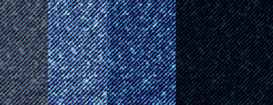 Photoshop хорош в том числе тем, что в этой программе можно создавать реалистичные текстуры и паттерны. Конечно можно найти для этих целей и реальные фотографии, однако полезно уметь делать такие вещи с нуля, ведь так у вас будет полный контроль над конечным результатом. В этом уроке мы будем создавать с нуля джинсовую текстуру.
1. Создаем текстуру
Шаг 1
Создайте новый документ размером 850 x 850 pixels.
Вот цвета, которые понадобятся вам для создания эффекта:
- Светло-синий:
6279a4 - Темно-синий:
42516e - Красный:
ff430e
Шаг 2
Выберите в качестве основного цвета светло-синий, а в качестве фонового цвета — несколько более темный оттенок.

Создайте новый слой и залейте его более темным оттенком при помощи инструмента Paint Bucket/Заливка (G).

Шаг 3
В меню выберите Filter > Sketch > Halftone Pattern/Фильтр>Эскиз >Полутоновый узор и настройте параметры как показано ниже.

Шаг 4
Не закрывайте окно эффектов и кликните по иконке New Effect Layer/Новый слой эффекта. Выберите Artistic > Smudge Stick/Имитация>Растушевка, и настройте фильтр как показано ниже.

Шаг 5
Добавьте еще один эффект, на этот раз Distort > Water Paper/Искажение>Мокрая бумага, и настройте параметры следующим образом:

Шаг 6
Создайте новый слой. Выберите в качестве основного цвета темно-синий, а в качестве фонового — белый.
Залейте новый слой темно-синим цветом, используя инструмент Paint Bucket/Заливка (G).
В меню выберите Filter > Sketch > Halftone Pattern/Фильтр>Эскиз >Полутоновый узор и настройте как показано ниже.

Шаг 7
Добавьте новый фильтр Artistic > Sponge/Имитация>Губка, и настройте так:

Укажите этому слою режим наложения Multiply/Умножение. И снизьте Opacity/Непрозрачность до 75%.

Шаг 8
Создайте третий слой. Выберите в качестве основного цвета темно-синий, а в качестве фонового — красный.

Залейте слой и примените фильтр Halftone Pattern/Полутоновый узор:

Шаг 9
Добавьте новый эффект — Smudge/Губка:

Укажите этому третьему слою режим наложения Divide/Разделить, и снизьте Opacity/Непрозрачность до 40%.

Шаг 10
Создайте New Adjustment Layer/Новый корректирующий слой типа Color Balance/Баланс цвета чтобы скорректировать цвета. Настройте параметры как показано ниже.

Merge/Объедините все слои в один, и наша текстура готова.

2. Создаем разные оттенки текстуры
Шаг 1
Давайте создадим несколько цветовых вариаций.
Нажмите Control-J чтобы создать копию слоя с текстурой.

Пробуйте разные режимы наложения верхнего слоя. Каждый вариант будет немного менять оттенок вашей текстуры. К примеру, вот как это работает с режимом наложения Exclusion/Исключение.
Объедините слои, когда найдете желаемый вариант.

Вот как выглядят эксперименты с режимом наложения:

Шаг 2
Теперь при помощи инструмента Rectangular Marquee/Прямоугольная область (M) выделите всю вашу работу. В меню выберите Edit > Define Pattern/Редактировать>Определить узор.
Теперь вы в любое время сможете найти свой узор в палитре Preset Manager/Управление наборами.

Результат

Автор урока Melody Nieves
Перевод — Дежурка
Смотрите также:


 549
549