
Работа в стиле «Город в огне» в Adobe Photoshop
7 февраля 2019 | Опубликовано в Уроки | Нет комментариев »
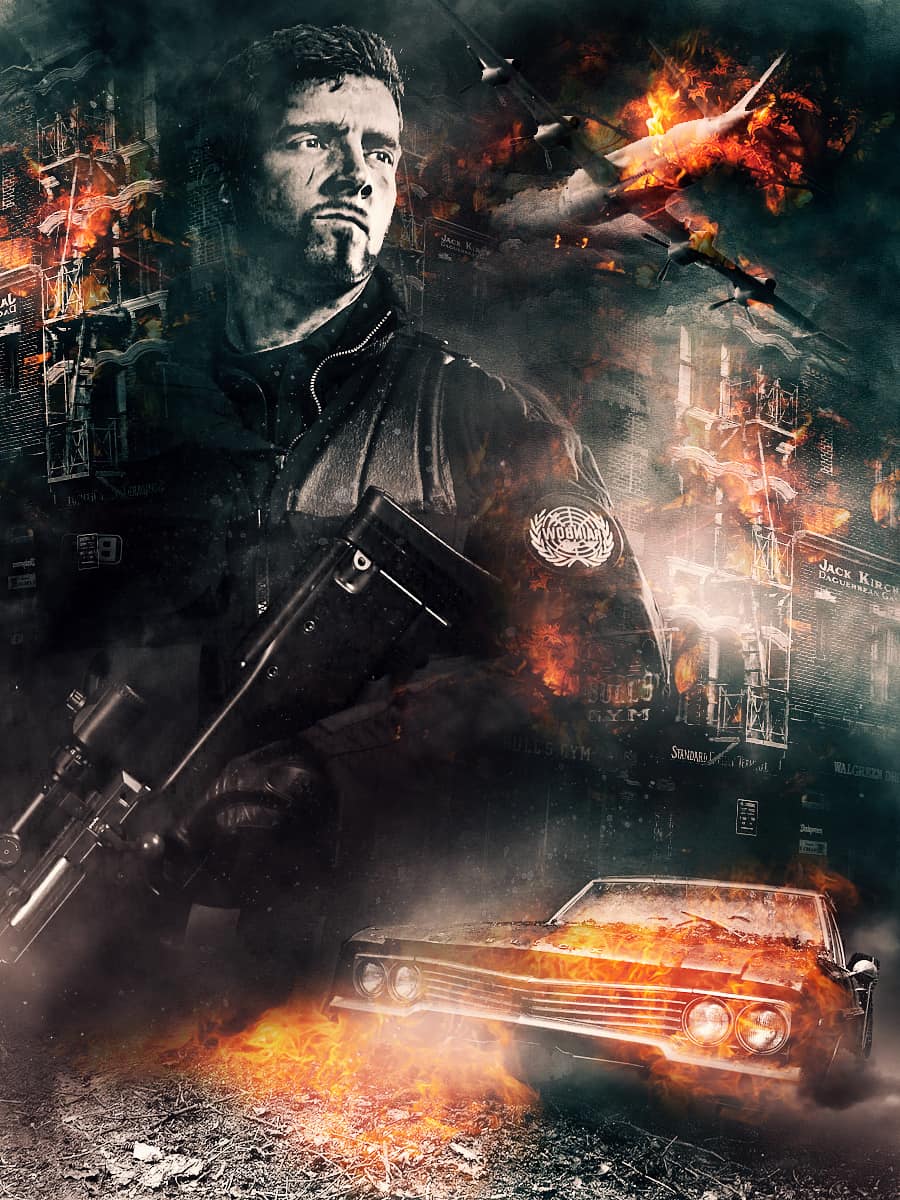
 В этом уроке мы будем создавать фотоманипуляцию в стиле «Город в огне» в Adobe Photoshop. Мы создадим коллаж из нескольких разных объектов: здания, солдата, старую машину,самолет и пламя. В итоге у нас получится брутальное изображение. Мы также рекомендуем вам использовать в фотоманипуляции недеструктивные методы обработки, такие как маскирование.
Результат
Источники
Для этой работы вам понадобятся следующие файлы:
Шаг 1
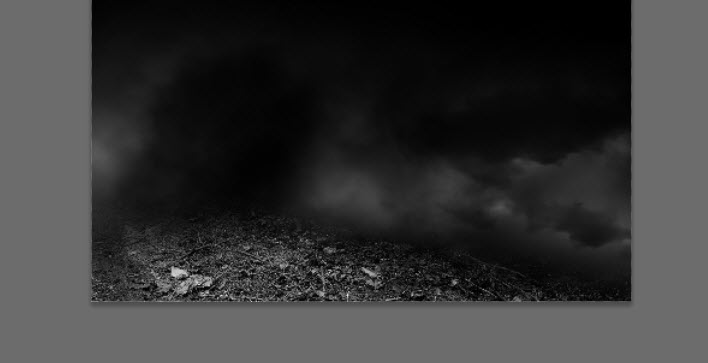
Создайте новый документ размером 900px * 1200px с черным фоном. Откройте фотографию машины и выделите следующую часть земли:

Копируйте область и вставьте скопированное в наш документ. Растушеванным ластиком обработайте верхние края земли:

Примените к слою с землей в качестве обтравочной маски корректирующий слой со следующими параметрами:

Используйте кисти облаков или дыма, чтобы нарисовать немного дыма над землей:
Шаг 2
Откройте фотографию с солдатом и вырежьте его с фона. Поместите его в документ как показано ниже и растушеванным ластиком обработайте края:

Примените к слою следующие стили слоя:
Black and White/Черный и белый

Levels/Уровни

В маске корректирующего слоя levels/уровни замаскируйте следующие участки:

Curves/Кривые

В маске корректирующего слоя curves/кривые замаскируйте следующую область:

Вот что должно получиться в итоге:

Шаг 3
Откройте изображения здания и выделите следующую область:

Копируйте выделенное и вставьте в наш документ под слой с солдатом. Поместите здание справа от солдата.

Используйте кисти трещин чтобы добавить трещины на здание:

Примените к слою со зданием следующие корректирующие слои:
Black & White/Черный и белый

Levels/Уровни

вот что должно получиться:

Шаг 4
Откройте изображение с пламенем и выделите следующую область инструментом Lasso/Лассо при 40px feather/растушевки:

Поместите область над зданием и укажите слою с пламенем режим наложения/blend mode Screen/Осветление:

результат:

Добавьте еще немного зданий на фон. Чуть снизьте opacity/непрозрачность слоев со зданиями, сделайте чуть меньше пару зданий:

Шаг 5
Откройте изображение машины и выделите ее:

Поместите машину в наш документ и обработайте края растушеванным ластиком:

Примените к слою с машиной следующие корректирующие слои:

Выделите область с пламенем:

Поместите пламя поверх машины и укажите слою режим наложения Screen/Осветление. Масштабируйте так, чтобы получилось как показано ниже:

Еще немного огня поместите в нижней части машины:

Шаг 6
Поместите в документ изображение самолета. Отразите его горизонтально:

Примените к слою с самолетом корректирующий слой Levels/Уровни:

Выделите следующую область из фотографии с пламенем:

Поместите пламя поверх самолета и укажите слою режим наложения Screen/Осветление:

Вот что должно получиться на этом этапе:

Вы также можете применить несколько цветокоррекций при помощи корректирующих слоев colour balance/баланс цвета.
Результат
Автор урока James Qu
Перевод — Дежурка
Смотрите также:


 549
549