
Новогодняя иллюстрация в Adobe Illustrator
12 декабря 2018 | Опубликовано в Уроки | Нет комментариев »
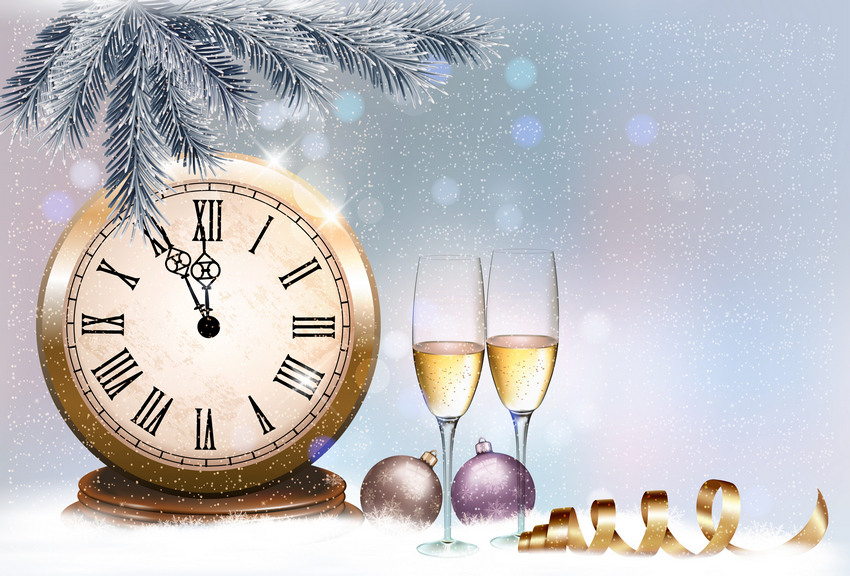
 В этом уроке мы будем рисовать реалистичную новогоднюю иллюстрацию в Adobe Illustrator. Нашим основным инструментом станет сетчатый градиент. Именно с его помощью получается рисовать такие объемные и реалистичные объекты в векторном формате.
Результат
1. Рисуем бокалы шампанского
Шаг 1
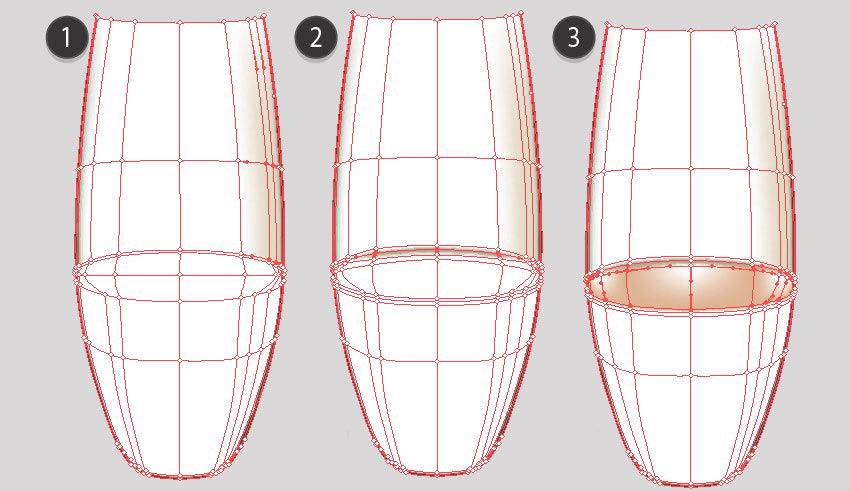
Наш основной инструмент в этом уроке — Mesh Tool/Сетчатый градиент (U). С его помощью создайте сетку и форму бокала, как показано ниже.
Пусть бокал пока остается белым, но выкрасите крайние точки в цвет #454B3B чтобы создать обводку. Покрасьте еще немного точек в цвет #A5B29F.

Шаг 2
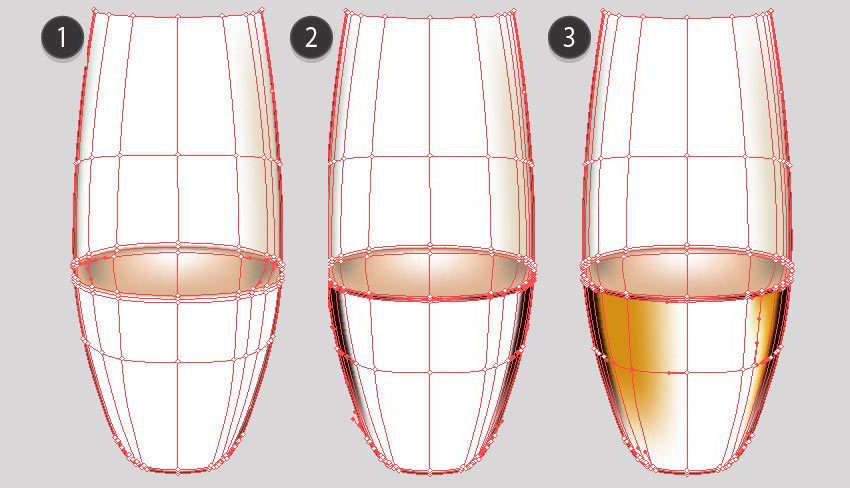
Продолжаем раскрашивать бокал. Нам понадобятся оттенки:
#E1D9C5#ABA28A#D7B594
Шаг 3
Продолжаем добавлять цвета:
#96BA77#160901#CB9011
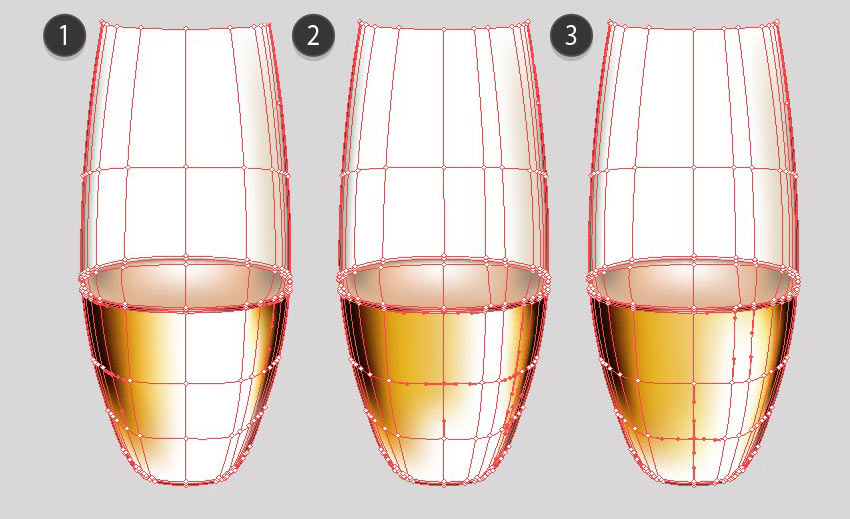
Шаг 4
Завершаем бокал.
#431C02#EACE7A#F8EBA6
Шаг 5
Рисуем овал цвета #F7F7F7. Добавляем ему окаемку цвета #454B3B.
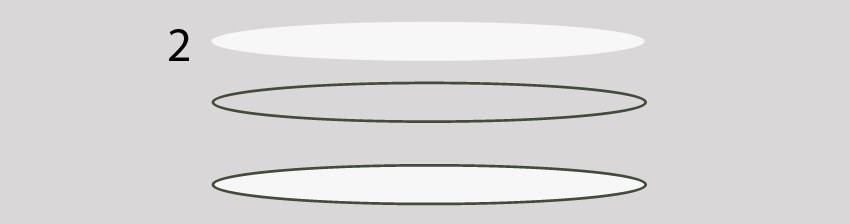
Шаг 6
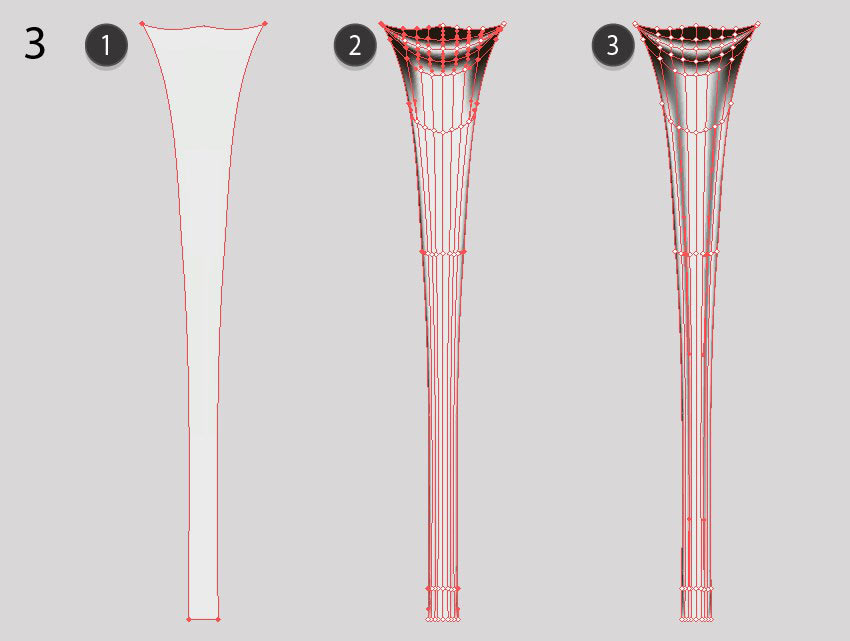
Рисуем стеклянную ножку.
#EAEBEA#211B14#7C8281
Шаг 7
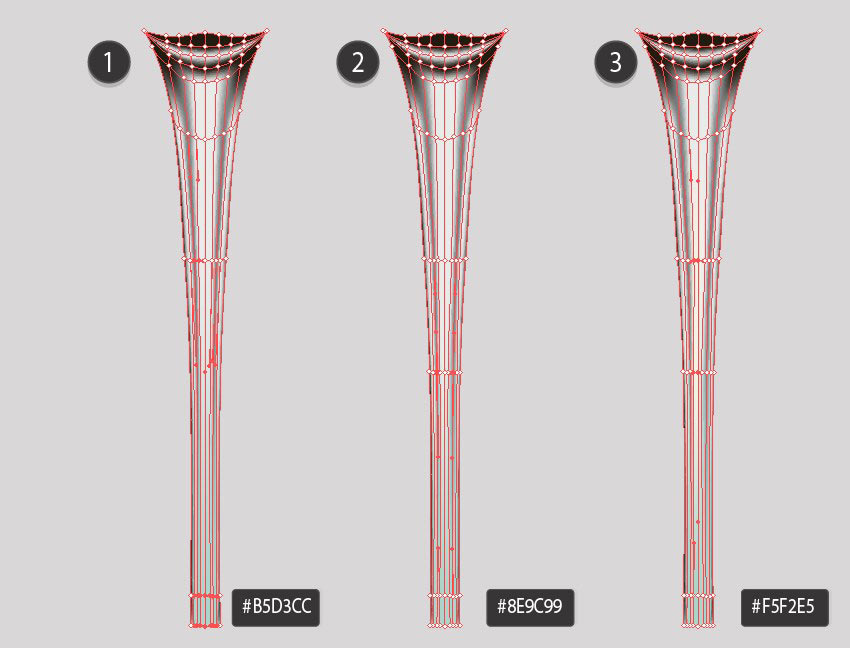
Завершаем работу над ножкой.
#B5D3CC#E89C99#F5F2E5
Шаг 8
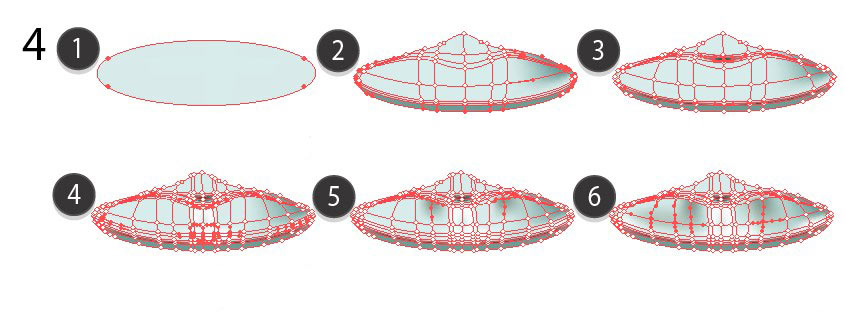
Рисуем базу для ножки.
#DBECEB#789B96#41514C#FFFFFF#87998F#B7C7BF
Шаг 9
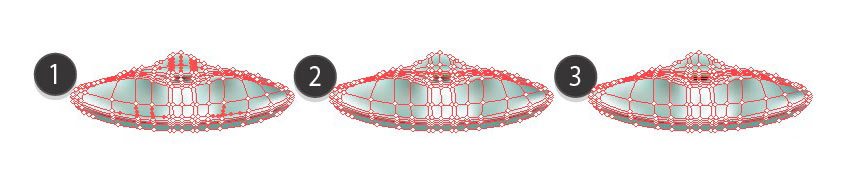
Завершаем сетчатый градиент.
#A1C6BD#C7BC7E#000000
Шаг 10
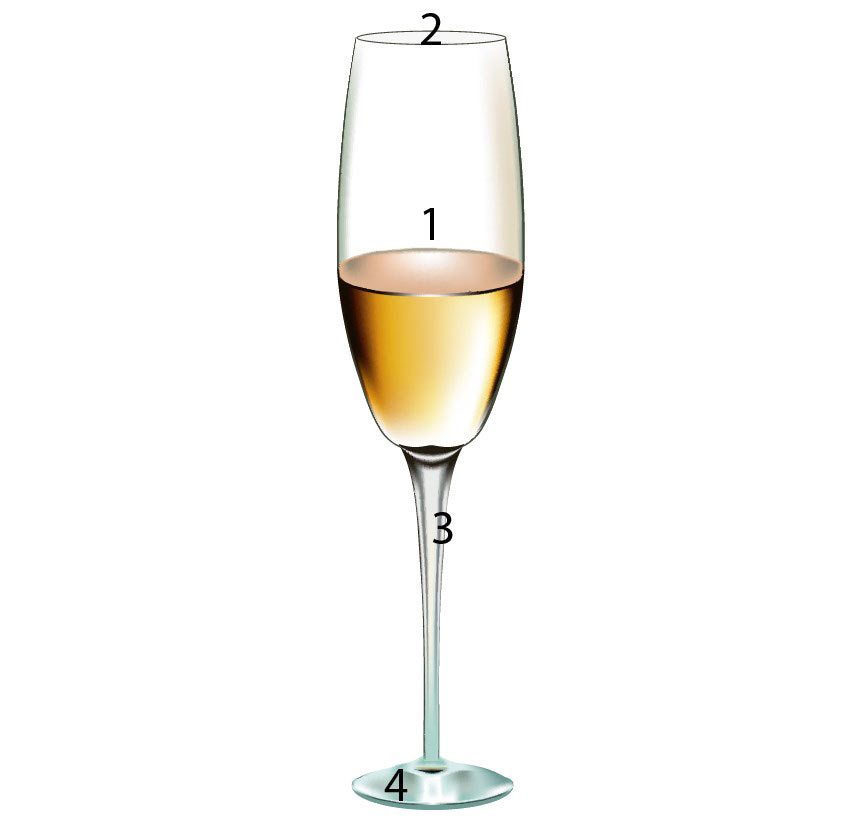
Собираем все элементы воедино.
Шаг 11
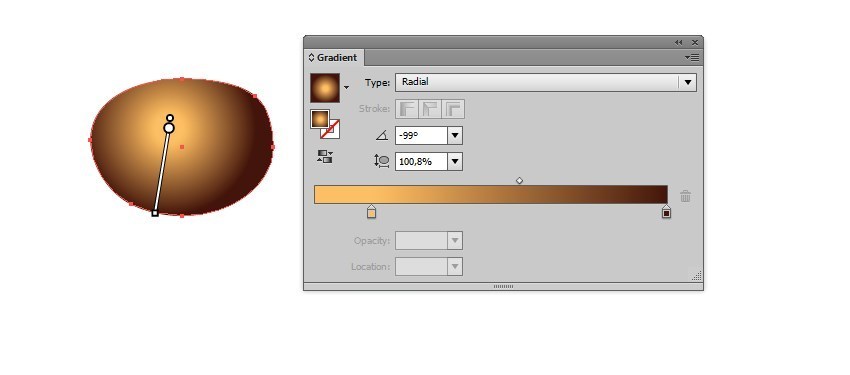
Рисуем пузырьки для шампанского.
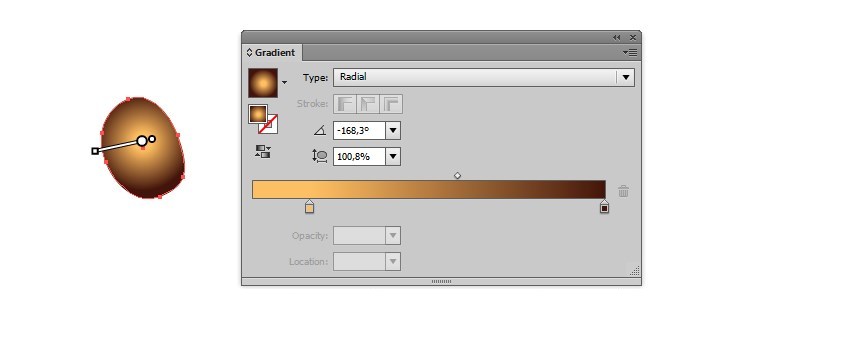
Для этого используем радиальный градиент цветов #F7C263 и #3D170D.
Шаг 12
Рисуем еще один пузырек.
Шаг 13
И еще один.
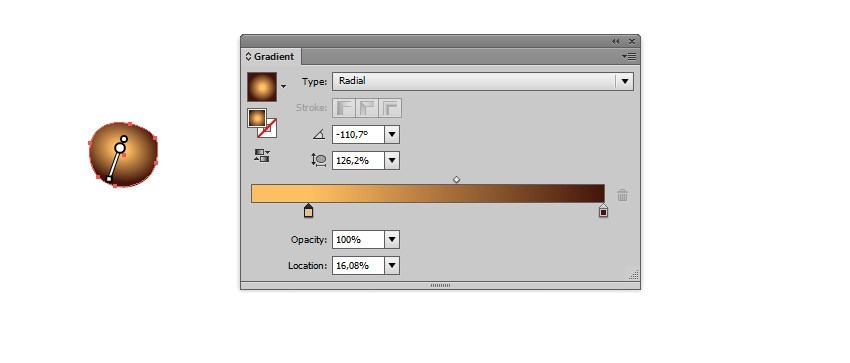
Шаг 14
Поместите пузырьки в шампанское.

Шаг 15
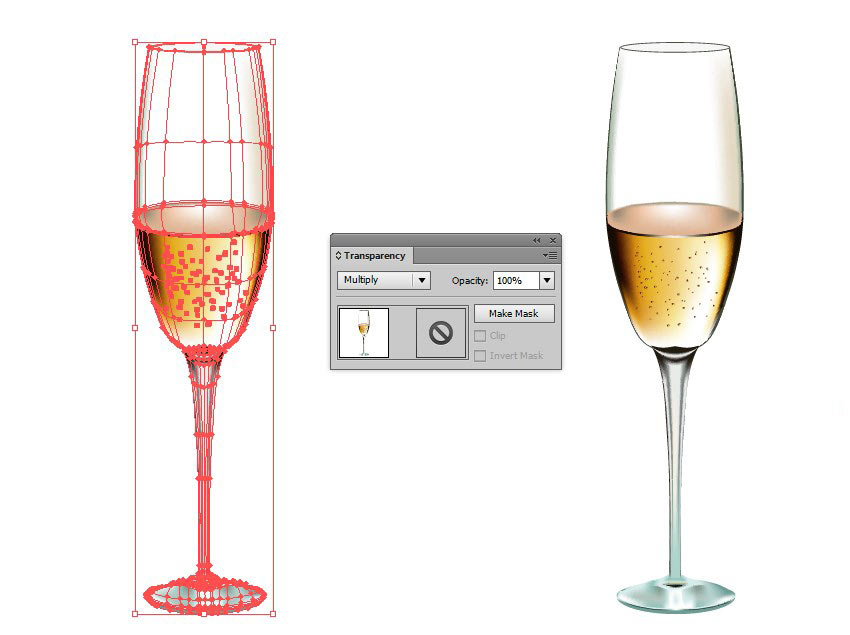
Измените режим наложения стакана в палитре Transparency/Прозрачность на Multiply/Умножение.
2. Рисуем еловую ветку
Шаг 1
Начнем с создания еловой еголки.
#9CA1AD#3D485A#CDCDD0#EEEDEC
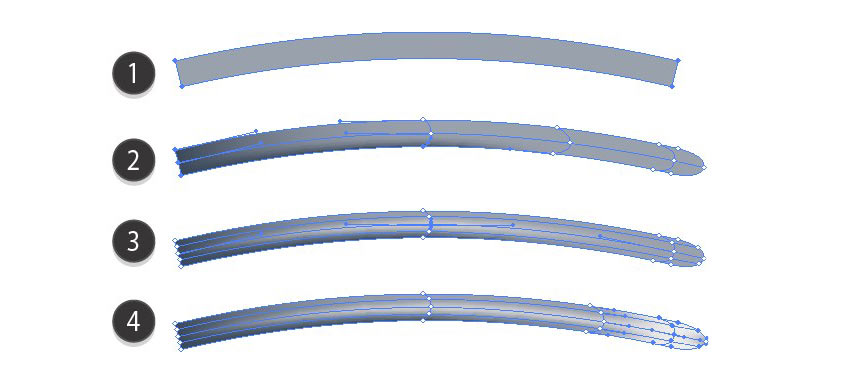
Шаг 2
Рисуем еще одну иголку.
#434E5F#1E2230#D6D6D9
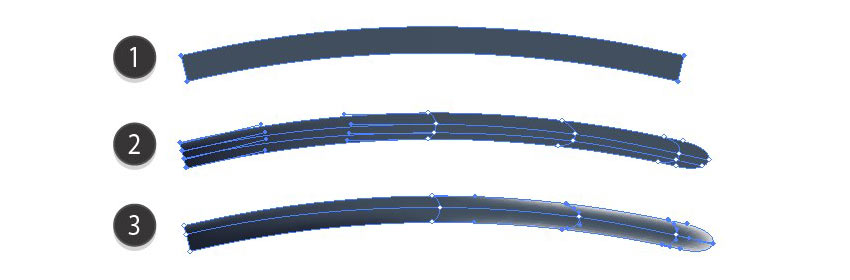
Шаг 3
Продолжаем раскрашивать иголки.
#8A939E#7D838F

Шаг 4
Еще больше иголок.
#434E5F#1E2230#7E8896#767F8E

Шаг 5
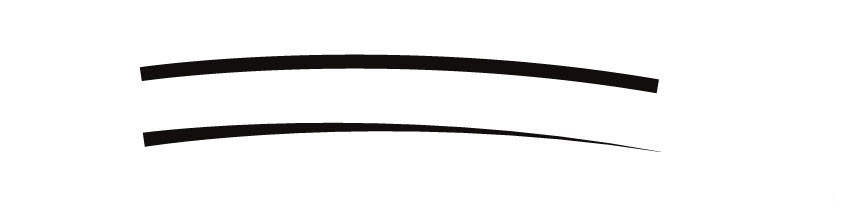
Рисуем черную веточку, используя соответствующие настройки обводки в палитре Stroke/Обводка.
Шаг 6
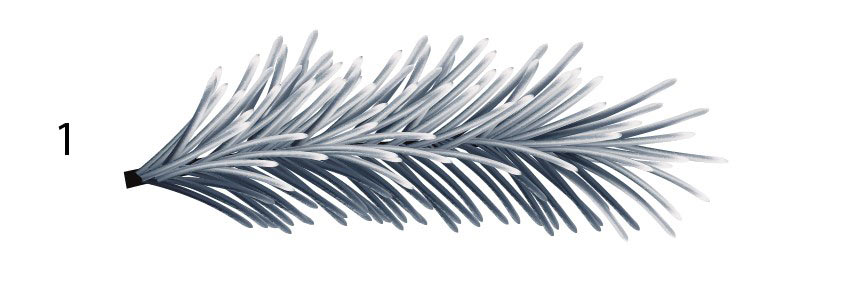
Собираем иголки на ветку.
Шаг 7
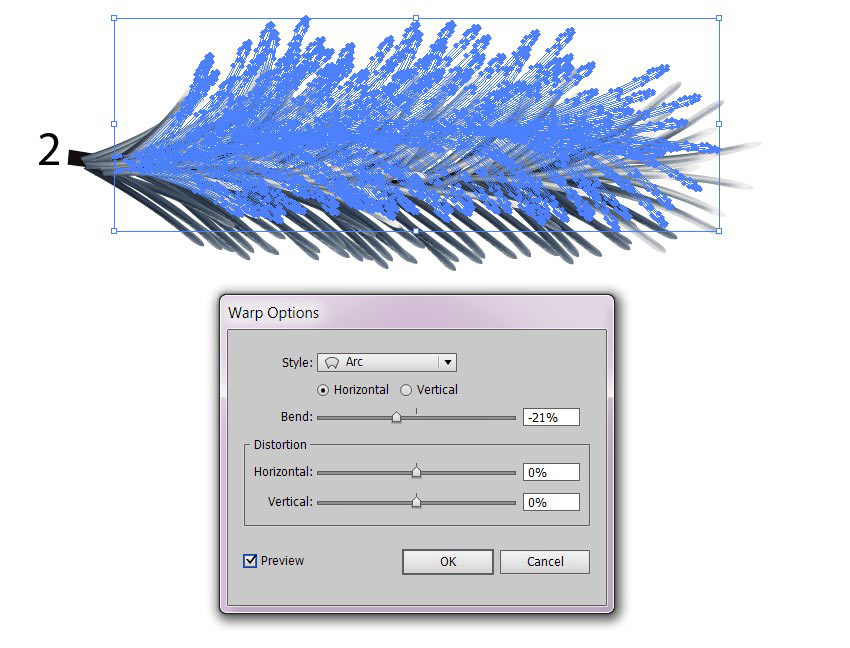
Создайте копию ветки и в меню выберите Effect > Warp > Arc/Эффект>Деформация>Дуга.
Используйте изгиб в -21%, затем Expand Appearance/Разберите оформление.
Шаг 8
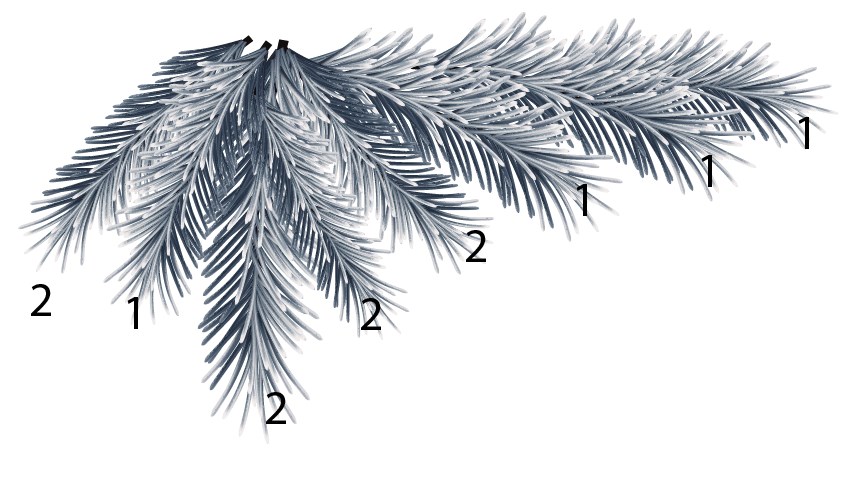
Собираем веточки в большую ветку.
3. Рисуем часы
Шаг 1
Следующий элемент, за который мы возьмемся — часы.
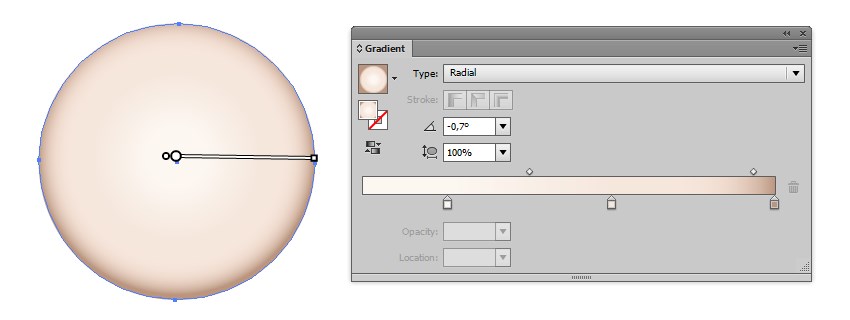
Начнем с круг с радиальным градиентом цветов #FDF8F2 , #F5E8DD и #B4967F.
Шаг 2
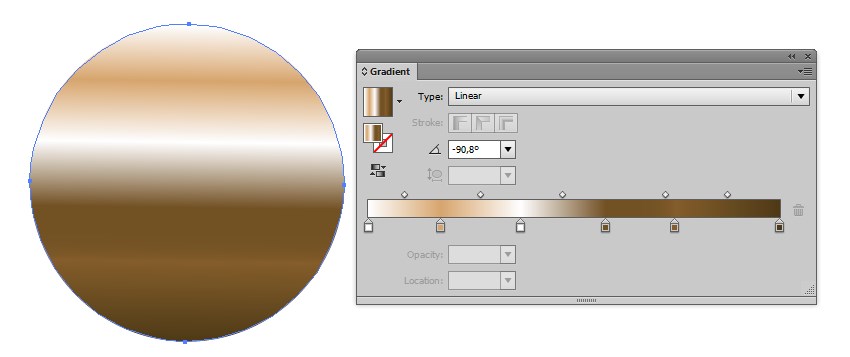
Рисуем еще один круг и применяем к нему линейный градиент цветов:
#FFFFFF#CEA66E#FFFFFF#6D5125#7F5E2C#4A3919
Шаг 3
Еще один круг с еще одним линейным градиентом.
#DFC5A1#20190E

Шаг 4
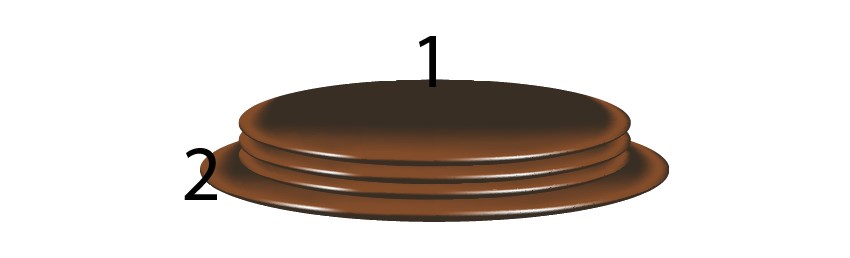
Рисуем подставку.
#7E4F2B#362E25#FFFFFF

Шаг 5
Создаем копию побольше.

Шаг 6
Собираем подножки в одну большую общую.
Шаг 7
Собираем часы — пока без стрелок и цифр.

Шаг 8
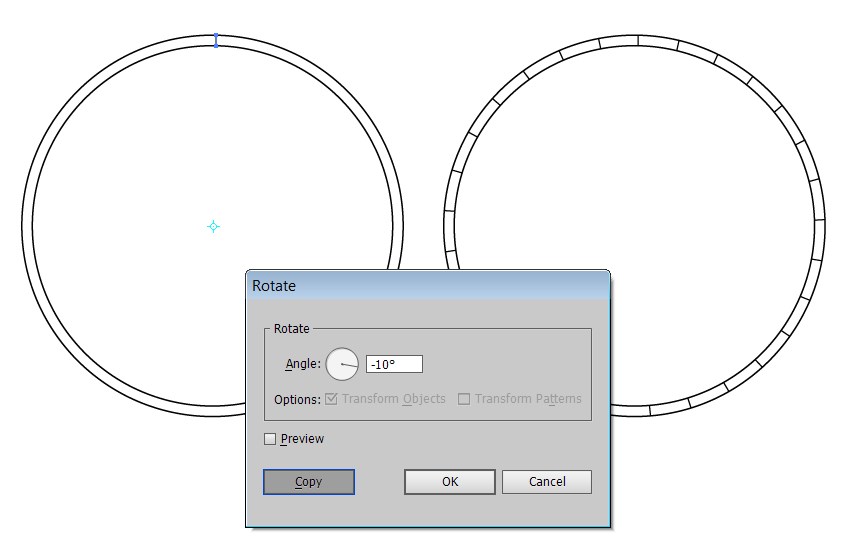
Начинаем рисовать циферблат. Начнем с двух кругов без заливки и с обводкой черного цвета. Соединяем их вертикальной линией. Выделите линию и возьмите инструмент Rotate/Поворот ®. Зажмите клавишу Alt (так вы создадите копию) и поверните копию на -10º. Повторите пока не заполните весь круг.
Шаг 9
Рисуем маленький круг в центре. Возьмите инструмент Type on a Path/Текст по контуру (найдете его под инструментом Type/Текст).
Кликните по маленькому кругу и введите цифры. В нашем примере использован шрифт Birch Std.

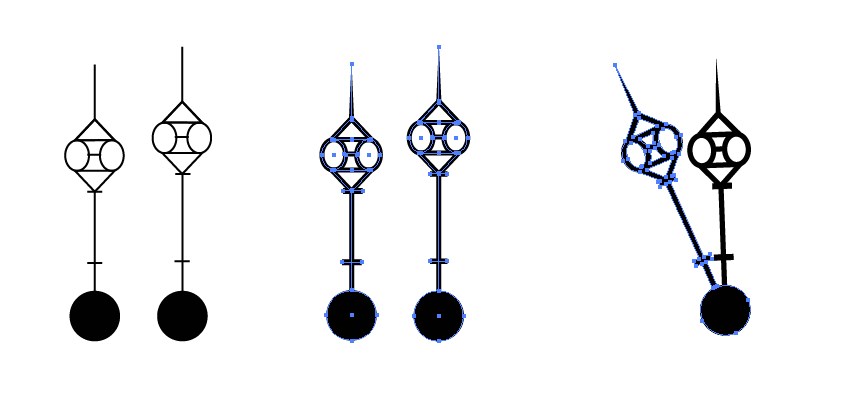
Шаг 10
Рисуем стрелки, используя лини и обводку. Но обязательно Expand/Разберите обводку после этого.
Шаг 11
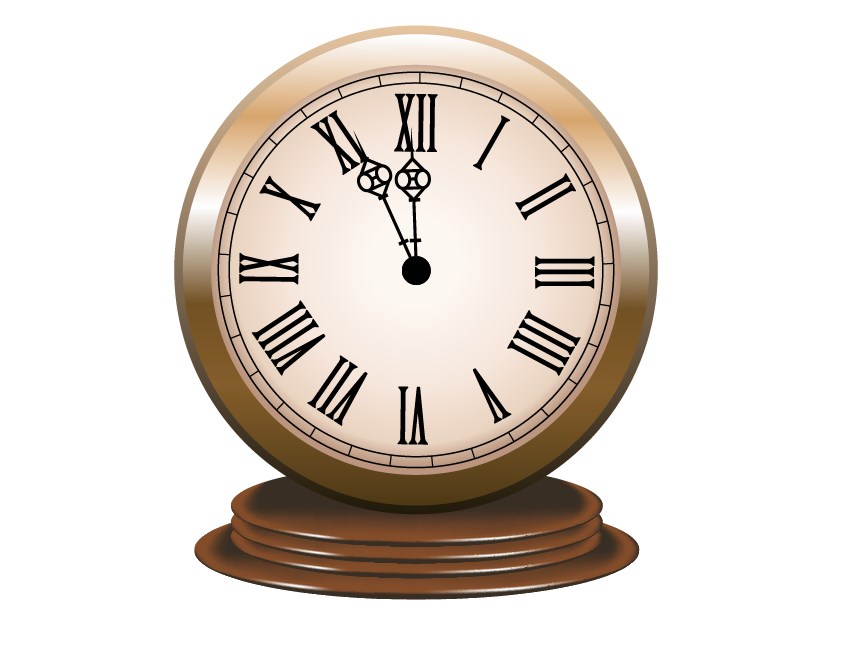
Собираем циферблат на часах.
4. Рисуем ленту
Шаг 1
Рисуем сначала часть ленты и указываем ему линейный градиент.
#69471B#BC994F#FFFFF0#FFE295#69471B

Шаг 2
Такой же градиент используем для другой части.
Шаг 3
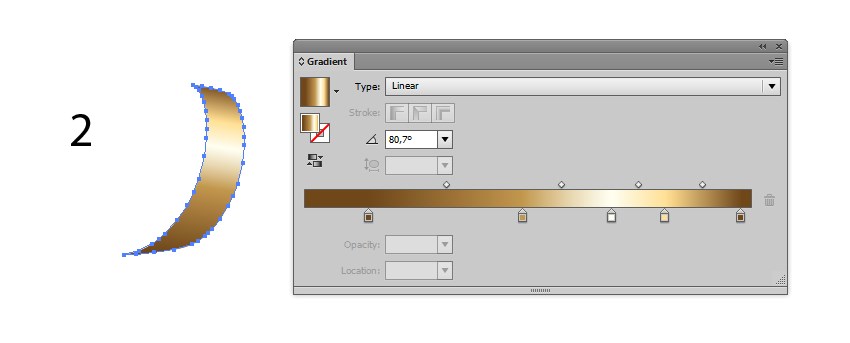
Еще один кусочек ленты и чуть другой градиент.
#593919#FFE295#FFFFF0#BC994F#593919
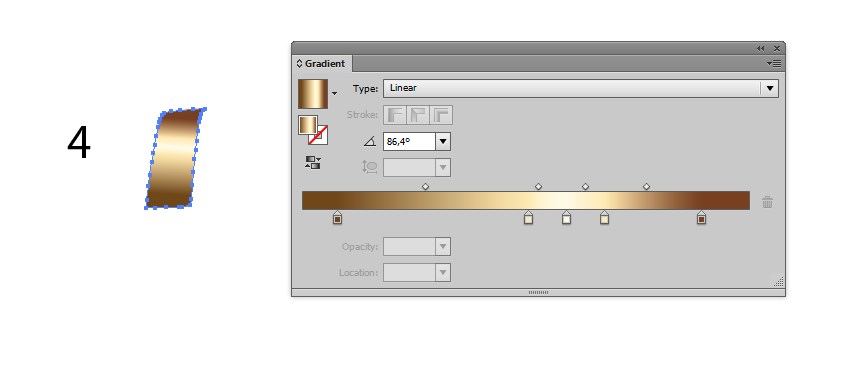
Шаг 4
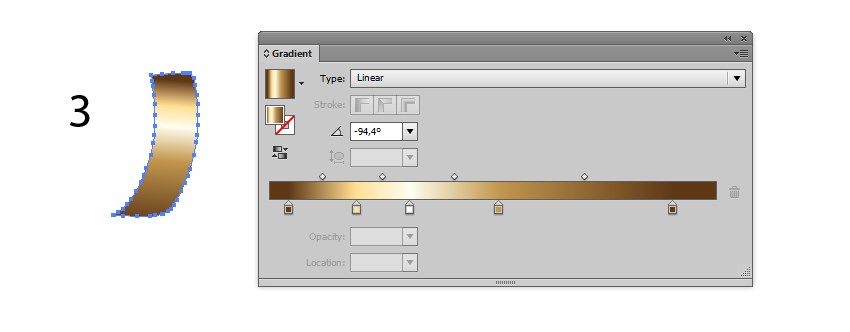
Другая часть ленты.
#69471B#FFEBB2#FFFCE5#FFEBB2#6F4120
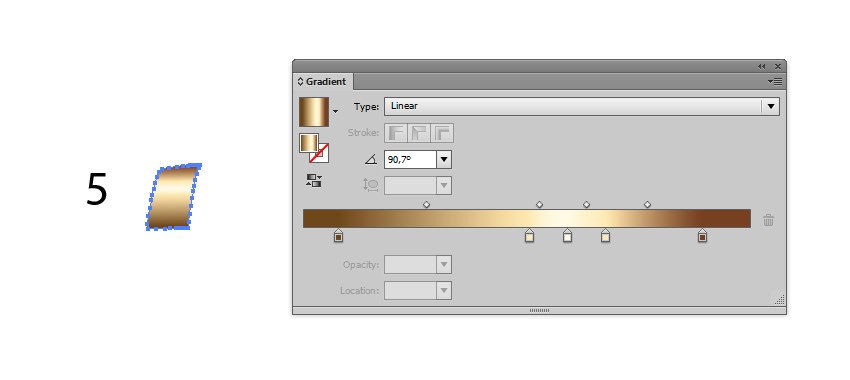
Шаг 5
И тот де градиент для следующей части.
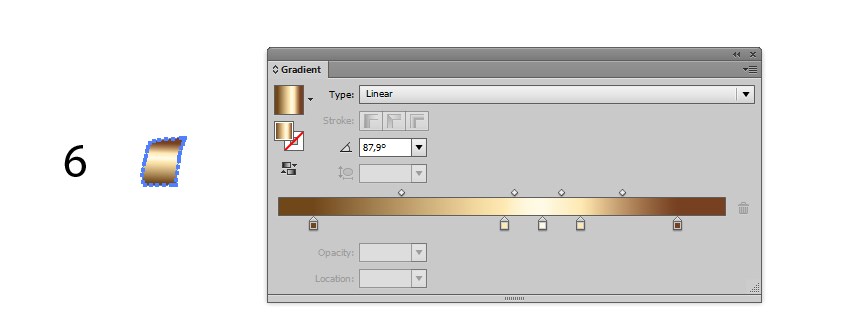
Шаг 6
Продолжаем использовать тот же градиент.
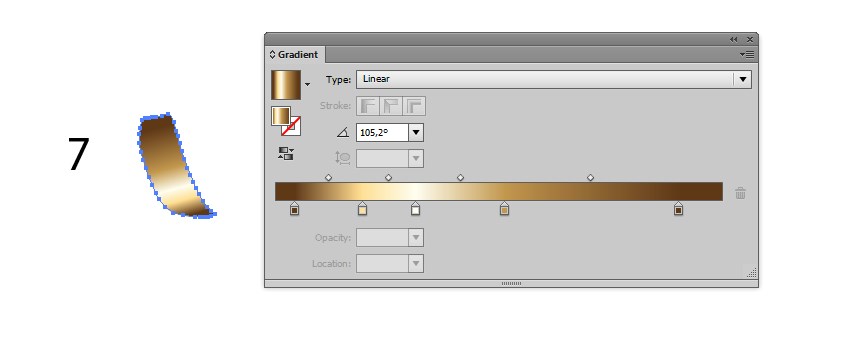
Шаг 7
Еще одна фигура.
#593919#FFE295#FFFFF0#BC994F#593919
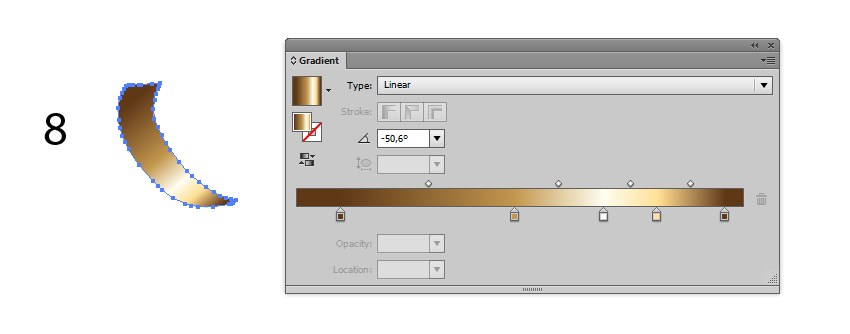
Шаг 8
И последний градиент.
#593919#BC994F#FFFFF0#FFE295#593919
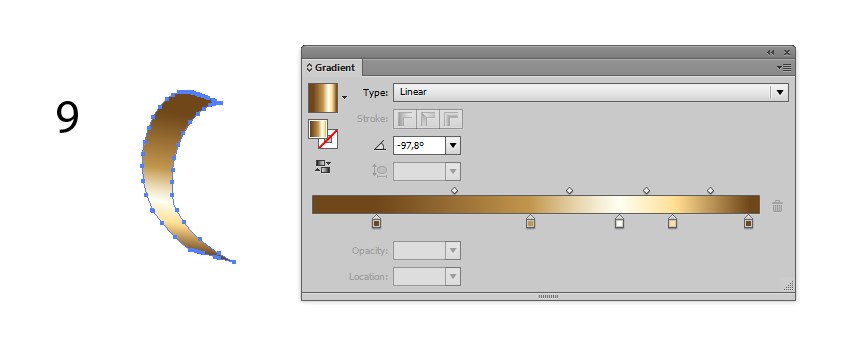
Шаг 9
Его же используем для последней части ленты.
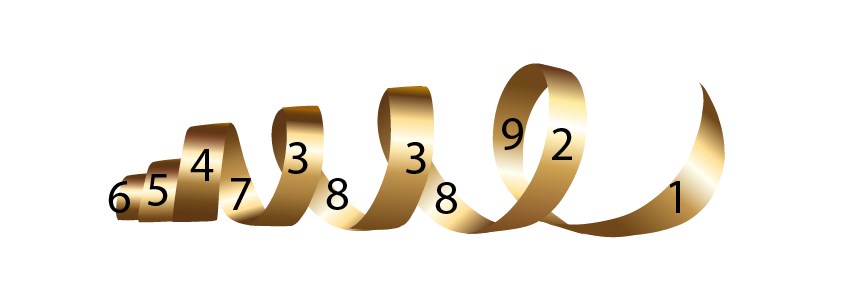
Шаг 10
Собираем ленту воедино.
5. Рисуем фон в стиле ретро
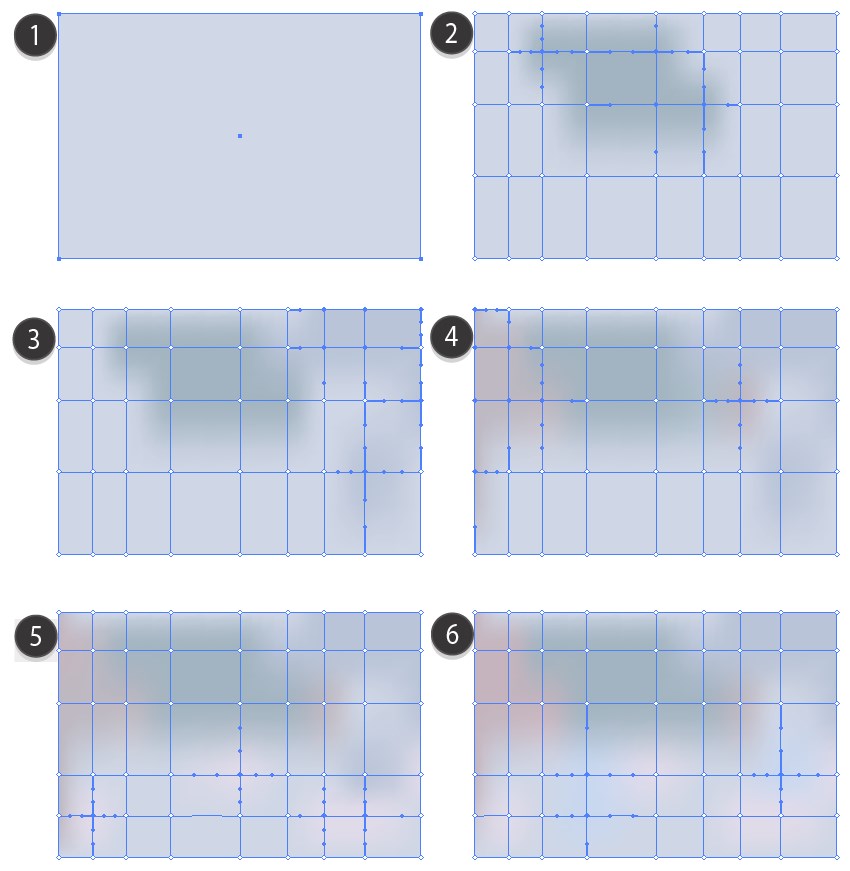
Шаг 1
Рисуем прямоугольный фон с сетчатым градиентом из цветов:
#D1D7E6#A7B5C1#D1D7E6#BDB9C2#E0DCEA#CBD8F0
Шаг 2
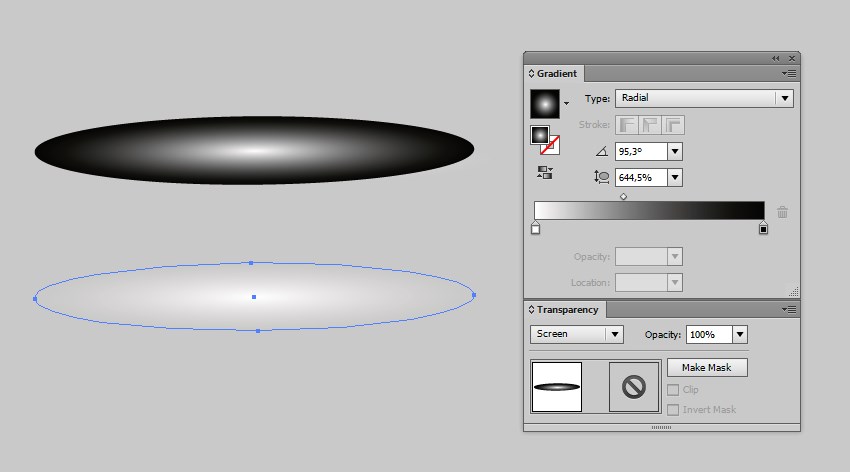
Добавляем блик. Для этого рисуем овал с радиальным градиентом. Измените режим наложения фигуры на Screen/Осветление.
Шаг 3
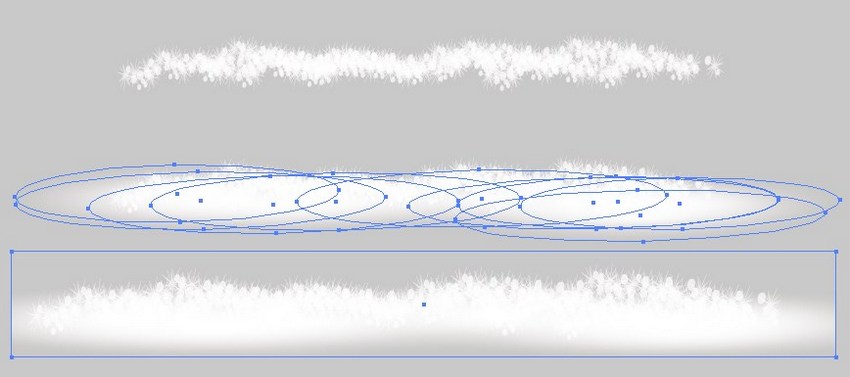
Добавляем снежок. Как его сделать описано в этом уроке.
Добавьте бликов и примените к этой композиции прямоугольную обтравочную маску.
Шаг 4
Поместите на фон часы.

Шаг 5
Добавьте веточки, шампанское и ленту.

Шаг 6
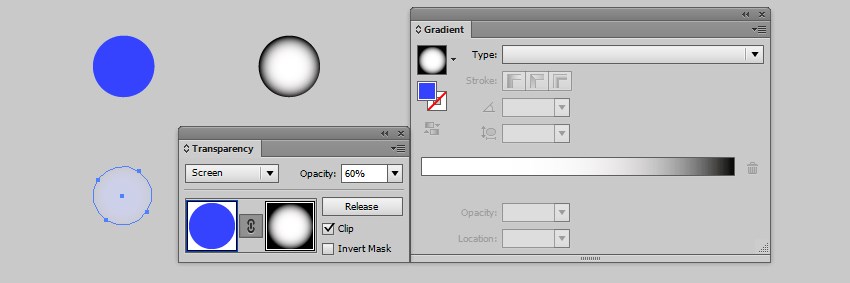
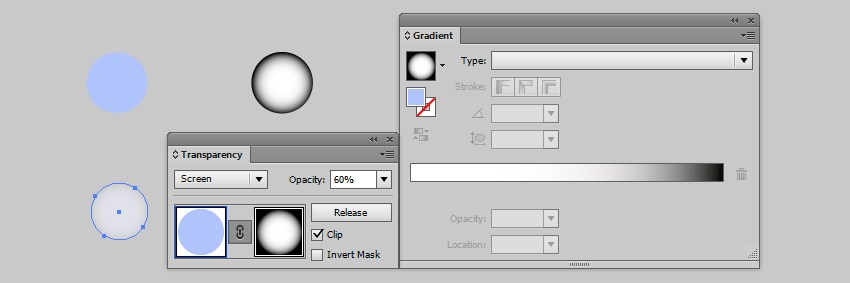
Рисуем боке. Для этого используем базу цвета #223AFF и Gradient Transparency Mask/Градиентную маску. Укажите получившейся фигуре режим наложения Screen/Осветление и 60% Opacity/Непрозрачности.
Шаг 7
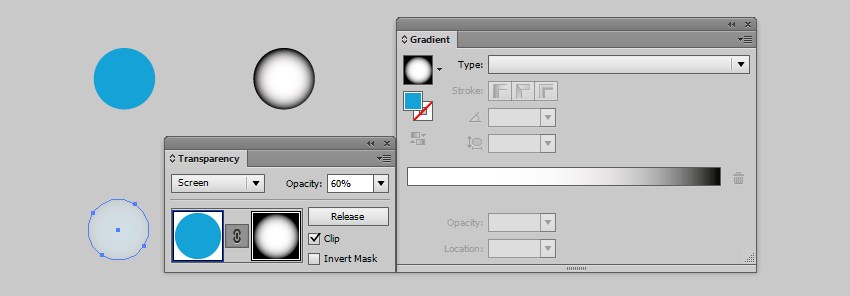
Добавляем еще один такой же элемент, но цвета #4CA2D5.
Шаг 8
И еще один цвета #B1C3FF.
Шаг 9
Собираем эффект боке.

Шаг 10
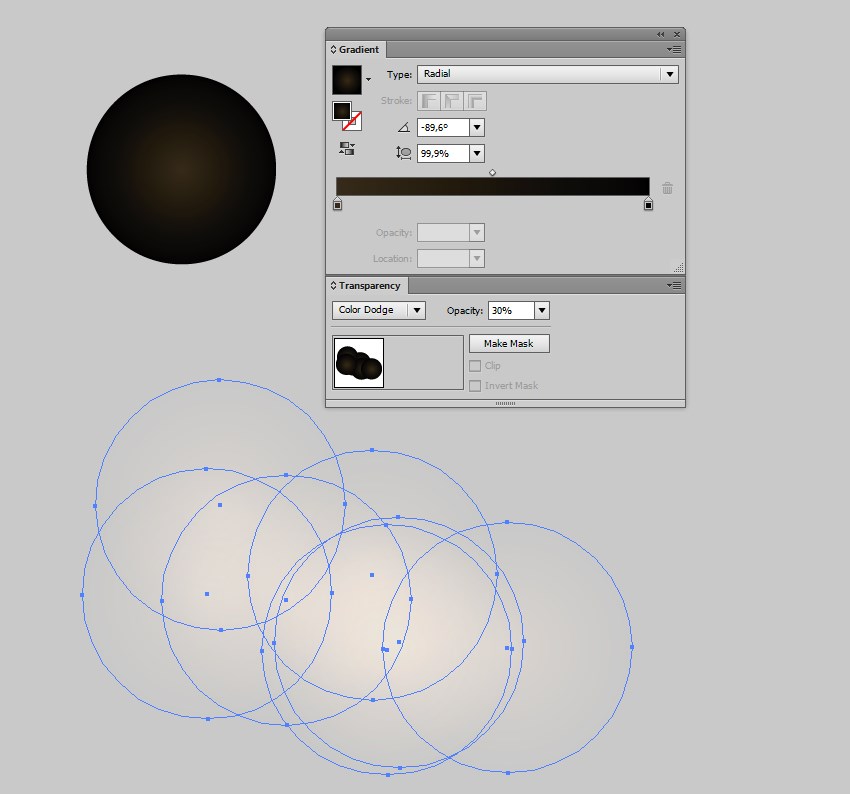
Добавляем больше бликов, используя радикальный градиент от #342A1C к черному цвету в режиме наложения Color Dodge/Осветление основы и на 30% Opacity/Непрозрачности.
Шаг 11
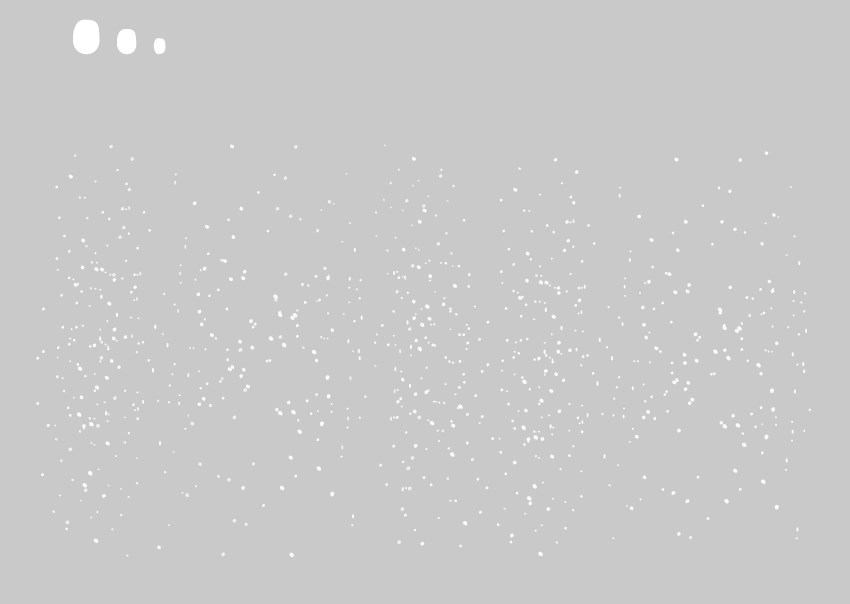
Добавляем немного снега.
Шаг 12
Помещаем все украшательство на нашу работу!

Результат
Автор урока Vladimir Galantsev
Перевод — Дежурка
Смотрите также:


 549
549