
Открытка к Хэллоуину в Adobe Photoshop
25 октября 2014 | Опубликовано в Уроки | 2 Комментариев »
 В этом уроке мы будем создавать открытку к Хэллоуину путем фотоманипуляции в Adobe Photoshop. Это урок для тех кто уже неплохо знаком с программой и достаточно свободно в ней ориентируется. Ниже вы найдете некоторые техники, которые сможете использовать в будущем. Ну и конечно вы получите замечательную тематическую открытку. мы будем работать со стилями слоя, масками, кистями и пр.
Результат

Исходники
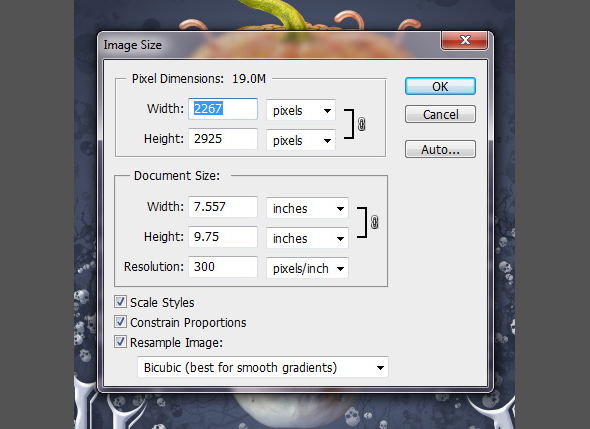
Создайте новый документ в Photoshop, укажите размеры и разрешение как показано на картинке ниже. Вы можете выбрать и другой размер, однако некоторые указания в уроке напрямую зависят от размера документа.
Примените стиль слоя Gradient Overlay/Перекрытие градиента к тексту фона (разблокируйте фоновый слой сперва).

Используйте следующие параметры:

Скачайте элементы открытки и поместите деревья поверх фона.

Примените стиль слоя Gradient Overlay/Перекрытие градиента к этому слою:


Скачайте кисти-черепа и установите их в фотошоп. Выберите кисть размером 300 px и нарисуйте черепа по краям.

Затем выберите инструмент Text/Текст. В примере использован шрифт «Algeria», но вы можете выбрать любой другой шрифт. Заглавными буквами введите текст. Сделайте первую и последнюю буквы больше остальных.

Конвертируйте слой с текстом в кривые (правой кнопкой по слою > convert to shape/Преобразовать в кривые). Трансформируйте текст, вытянув его вверх, затем примените трансформацию деформацией.

Выберите вариант деформации Arc Upper/Дугой сверху и переместите центральную точку ниже, как картинке ниже.

Должно получиться что-то вроде этого:

Растрируйте слой, затем в меню выберите Filter > Liquify/Фильтр>Пластика. Используйте кисть размером 80-130 px инструмента Forward Warp/Деформация, чтобы изменить буквы, как показано ниже.


Обработайте каждую букву и укажите тексту указанные ниже стили слоя.


Создайте новый слой и выберите кисть с черепами размера 200px, чтобы нарисовать черепа вокруг текста. Затем примените к слою этими черепами тот же стиль слоя что и для текста.


Вставьте в документ изображения тыквы и черенка.

Дублируйте слой с тыквой и отложите его копию на время. Мы к нему вернемся. Можете сделать дубликат невидимым, чтобы он не мешал работе.
К оригинальному слою с тыквой примените коррекцию Levels/Уровни, чтобы сделать тыкву темнее.

Сделайте видимым и выберите копию слоя с тыквой. Поместите ее над оригинальным слоем. Затем поместите поверх слой с текстурой мозгов. Создайте выделение со слоя с текстурой (Ctrl + клик по слою). Не снимая выделения, выберите копию слоя с тыквой и укажите ему Layer Mask/Слой-маску.

Получится так, что сквозь более светлый слой с тыквой будет просвечиваться темный по форме текстуры мозга.

К слою с маской примените следующие стили слоя:


Дублируйте слой с тыквой еще раз.
Укажите ему Fill/Заливку в 0% и примените стиль слоя «Inner Shadow», чтобы создать эффект отражения:


Вставьте череп.

Подкорректируйте цвета черепа. Для коррекций черепа используйте корректирующие слои, затем конвертируйте их в Clipping Mask/Обтравочную маску (правый клик по слою > Create Clipping Mask/Создать обтравочную маску).
Создайте корректирующий слой Levels/Уровни:

Создайте корректирующий слой Selective color /Выборочная коррекция цвета:

Снизьте насыщенность (слой Hue/Saturation / Цветовой тон/насыщенность)

Дублируйте слой с черепом и примените такой же эффект отражения, что и к тыкве.

Используйте стили слоев как показано ниже:


Сгруппируйте все слои с черепом. Поместите поверх текстуру черепа как показано ниже. Создайте выделение по форме этого слоя, затем укажите маску группе с черепами.


Вернитесь к слою с черной формой для черепа, укажите ему заливку в 0% и примените следующие стили слоя:


Объедините слой с черной текстурой с пустым слоем и сотрите часть ниже тыквы, чтобы эффект тиснения был виден только в районе тыквы.

Нарисуйте червячков простой круглой кистью в новом слое.

Дублируйте слой с червячками и сотрите в копии некоторые места так, чтобы создать эффект колец. Чтобы было лучше видно что вы делаете, затемните немного верхний слой.

Примените к нижнему слою с червями следующие стили слоя:


К верхнему слою с червями примените следующие стили слоя:


Сгруппируйте слои с червячками и укажите группе маску. Замаскируйте части червячков так, чтобы казалось, что они вылазят из тыквы.

Создайте новый слой. Кликните полупрозрачной кистью черного цвета на в основаниях червяков.

Создайте новый слой под группой с червяками и нарисуйте формы дырочек обычной круглой кистью.

Примените к слою с дырочками следующие стили слоя:


И последняя деталь: создайте новый слой над слоем с дырочками и нарисуйте тени от червей. Используйте полупрозрачную растушеванную кисть оранжевого или коричневого цвета. Затем смените Blending Mode/Режим наложения слоя на Multiply/Умножение.

Результат
Автор урока Alexandra Fomicheva
Перевод — Дежурка
Смотрите также:


 549
549
25 октября 2014 в 15:00
хеллуин бесовский праздник
30 октября 2014 в 14:50
красиво...)