
Рисуем анимированные новогодние гирлянды-огоньки
21 декабря 2018 | Опубликовано в Уроки | Нет комментариев »
 В этому уроке мы будем создавать праздничную открытку в формате анимированного gif. Для этого нам понадобится Photoshop и немного исходников, которые вы найдете в начале урока. В итоге у нас получится новогодняя елочка с мерцающими огоньками! Это хороший урок для тех, кто никогда не пробовал функции анимации в Photoshop.
Результат

Исходники
Для выполнения урока вам потребуются следующие исходники:
- Новогодняя елка
- Текстура сверкающей пыли (по желанию)
- Текстура блесток (по желанию)
- Дуга из вспышек (по желанию)
- Кисти бликов (по желанию)
Шаг 1 — Откройте фото
Открываем фотографию в новом PSD-файле.
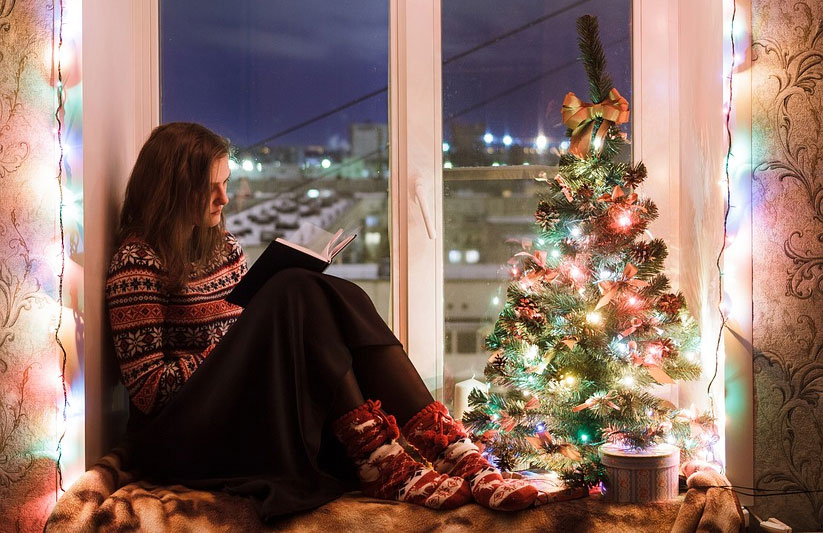
Шаг 2 — Добавляем блики
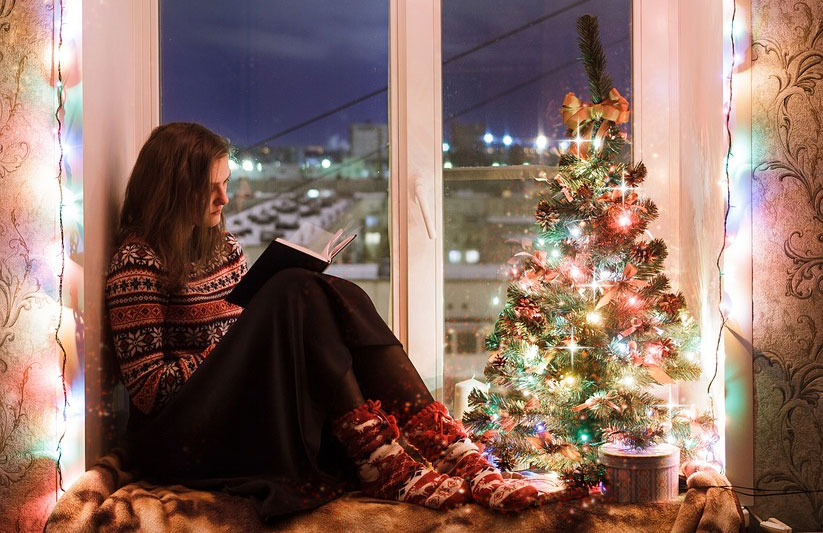
Добавляем блики при помощи кистей бликов. Вы также можете использовать текстуру блесток в режиме наложения Screen/Осветление.
Шаг 3 — Корректирующий слой Exposure/Экспозиция
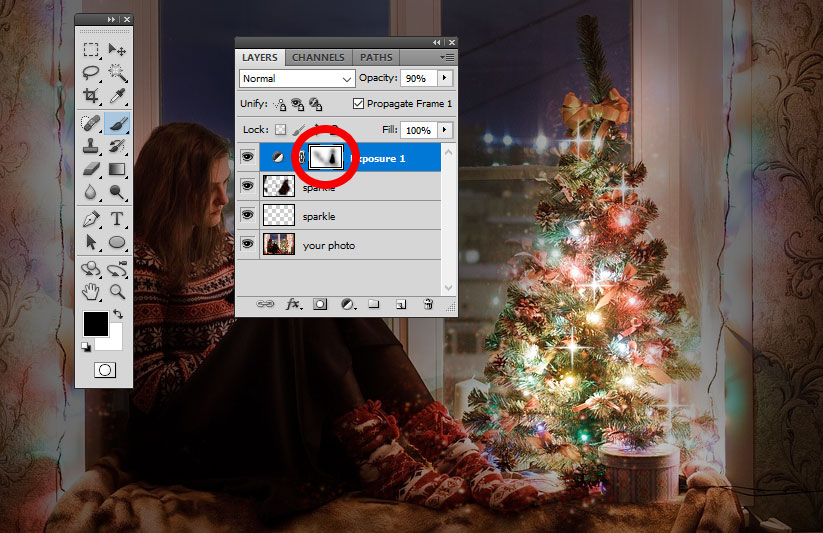
Добавляем корректирующий слой Exposure/Экспозиция и настраиваем его как показано ниже. Мы хотим затемнить фотографию.

Шаг 4 — Добавляем света
Инструментом Brush/Кисть, выбрав черный цвет рисуйте в маске корректирующего слоя на непрозрачности (opacity) кисти в районе 50%. Используйте растушеванную кисть чтобы закрасить область над елкой, чтобы скрыть эффект корректирующего слоя в этой области. Также уберите немного эффект с самой девушки.
Шаг 5 — Уровни
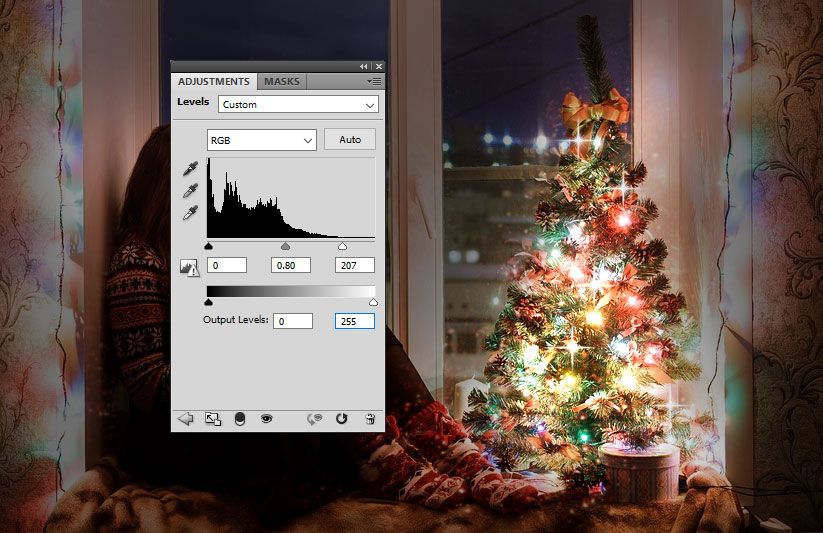
Добавьте корректирующий слой Levels/Уровни чтобы добавить контраста изображению.
Шаг 6 — Выборочная коррекция цвета
Добавьте корректирующий слой Selective Color/Выборочная коррекция цвета и внесите изменения для белого цвета.
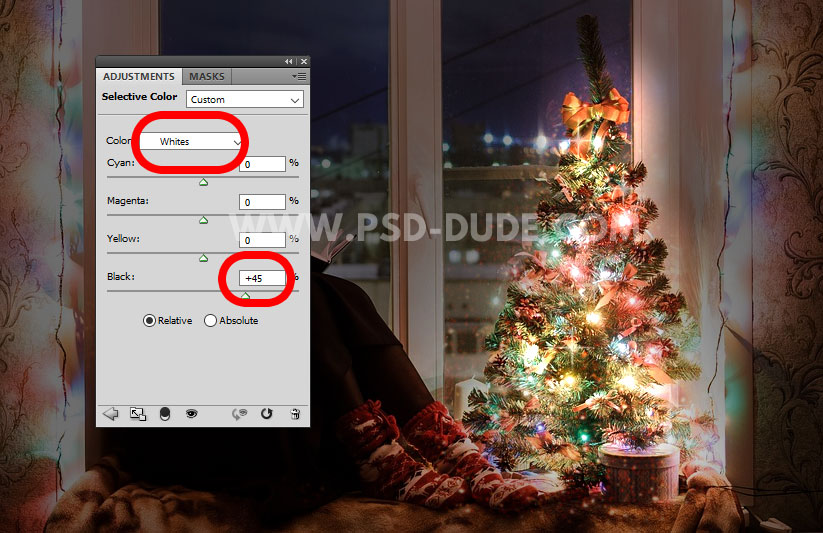
Шаг 7 — Выборочная коррекция цвета
Добавьте еще один корректирующий слой Selective Color/Выборочная коррекция цвета. И снова измените белый цвет.
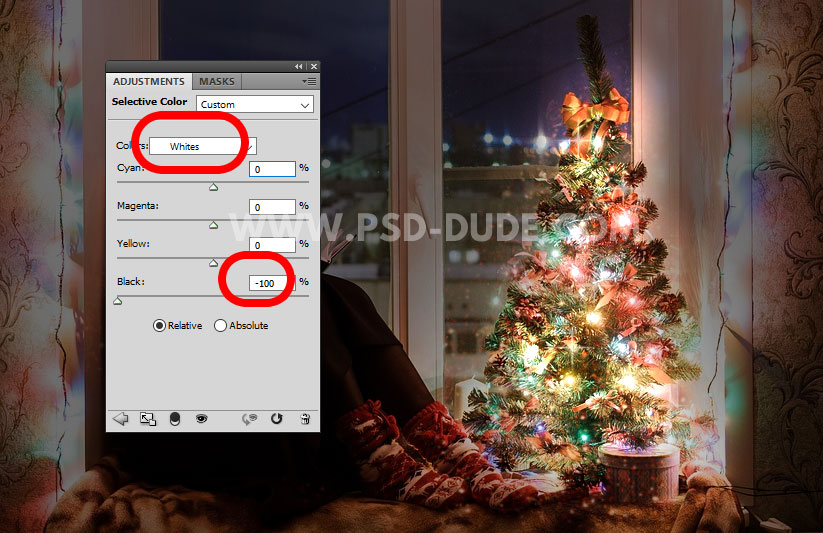
Шаг 8 — Выборочная коррекция цвета
Еще один корректирующий слой Selective Color/Выборочная коррекция цвета - на этот раз меняем белый и оттенки красного.
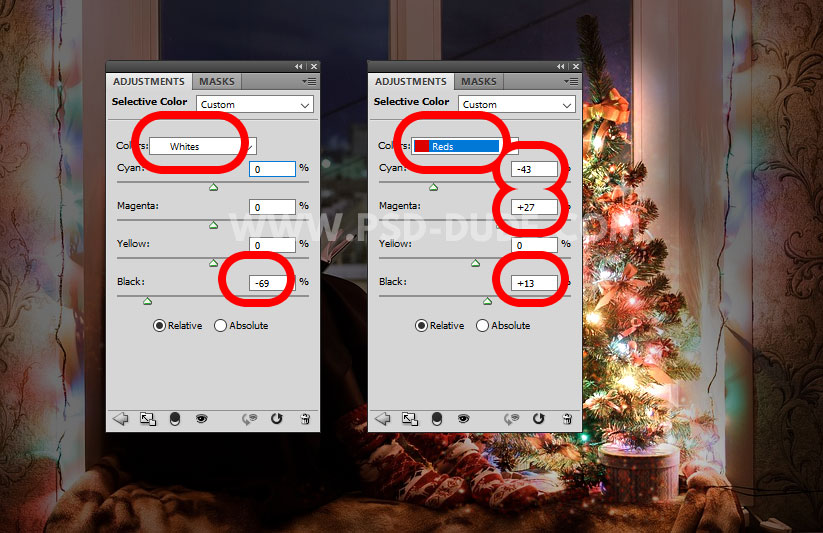
Шаг 9 — Добавляем текст
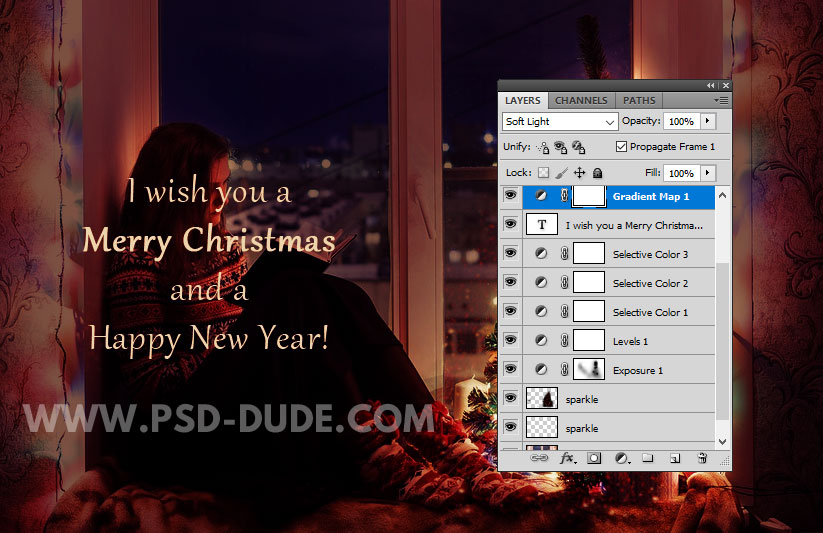
Введите поздравление, которым хотите украсить изображение. В нашем случае это «I wish you a Merry Christmas and a Happy New Year!». Использован шрифт Gabriola.
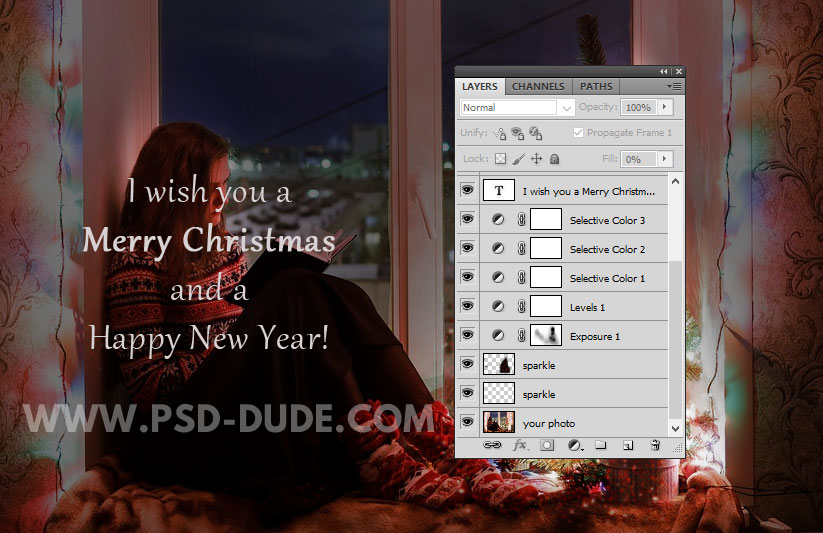
Шаг 10 — Карта градиента
Добавляем корректирующий слой Gradient map/Карта градиента и используем градиент цветов: #290a59, #ff7c00 и #ffc71e.
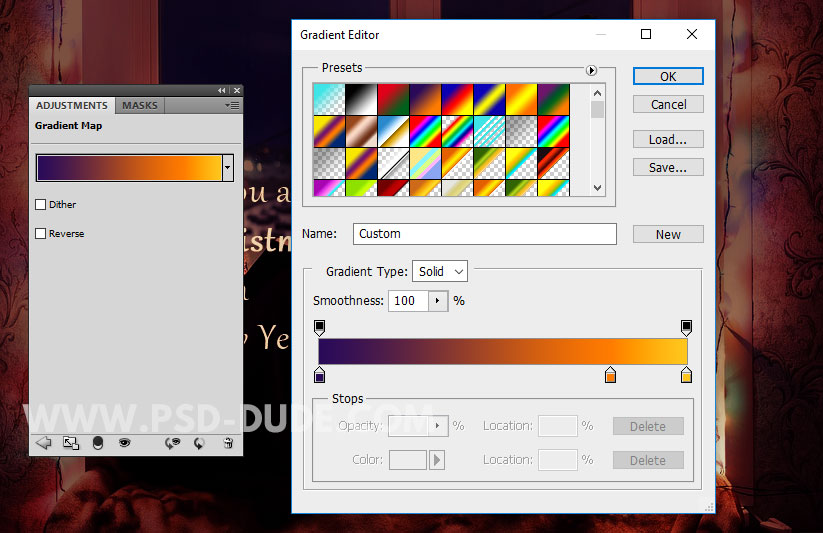
Укажите слою режим наложения Soft Light/Мягкий свет.
Шаг 11 — Анимация
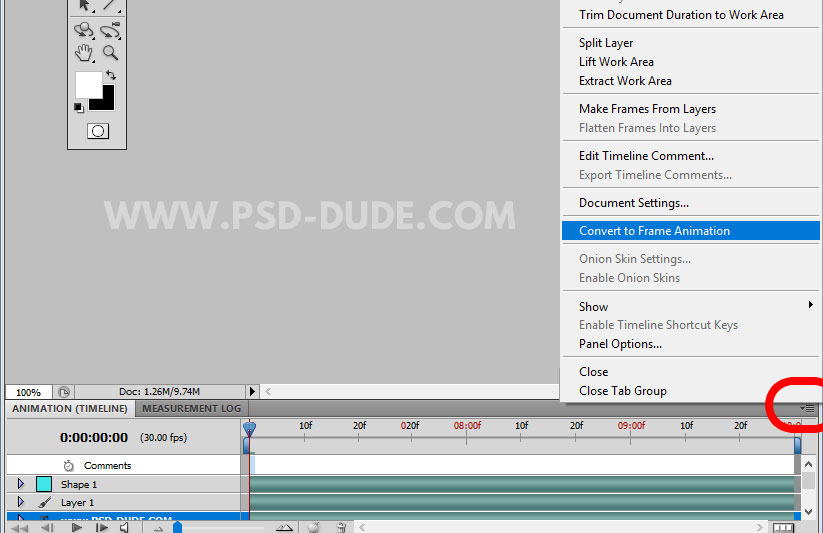
В меню выберите Window > Animation/Окно>Анимация чтобы открыть палитру анимации. В новых версиях Photoshop этот пункт называется Timeline/Шкала времени. Кликните по кнопке Convert to Frame Animation/Конвертирование кадров анимации.
Шаг 12 — Скорость анимации
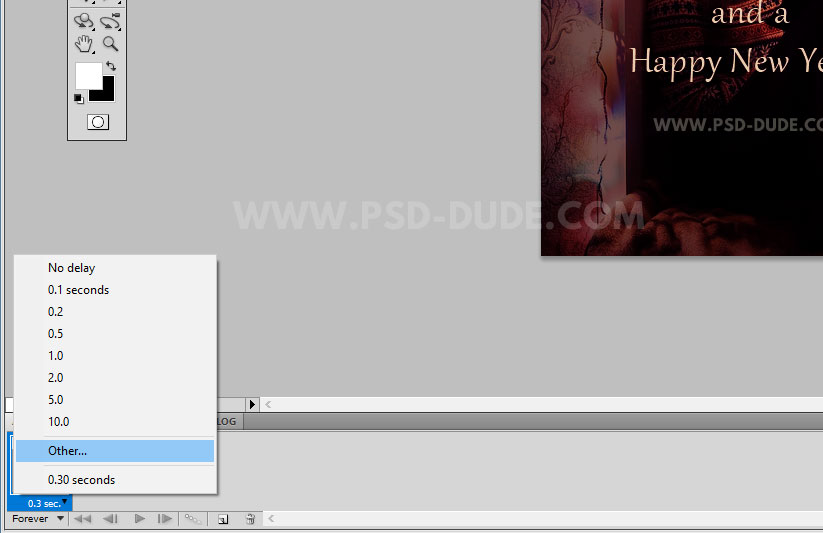
Укажите скорость анимации в 0.03 секунды.
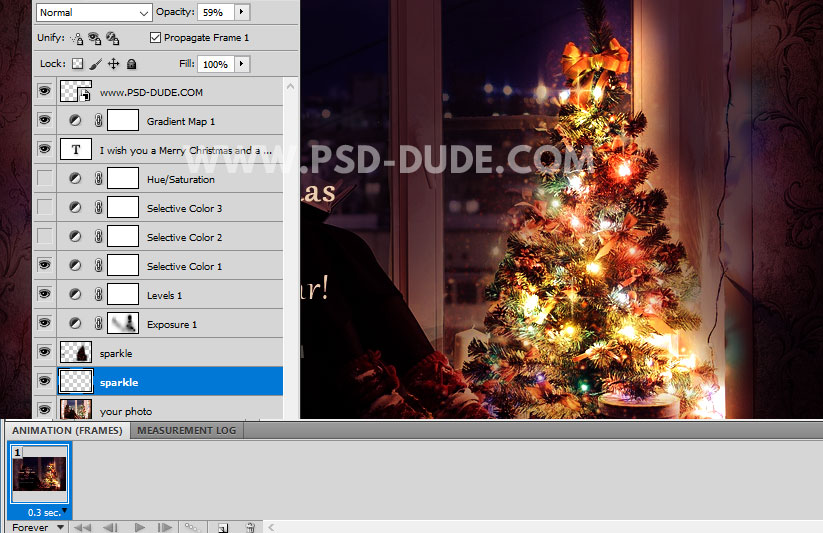
Шаг 13 — Кадр 1
Для первого кадра снимите видимость с указанных ниже слоев. Также снизьте opacity/непрозрачность слоя с блестками до 59%.
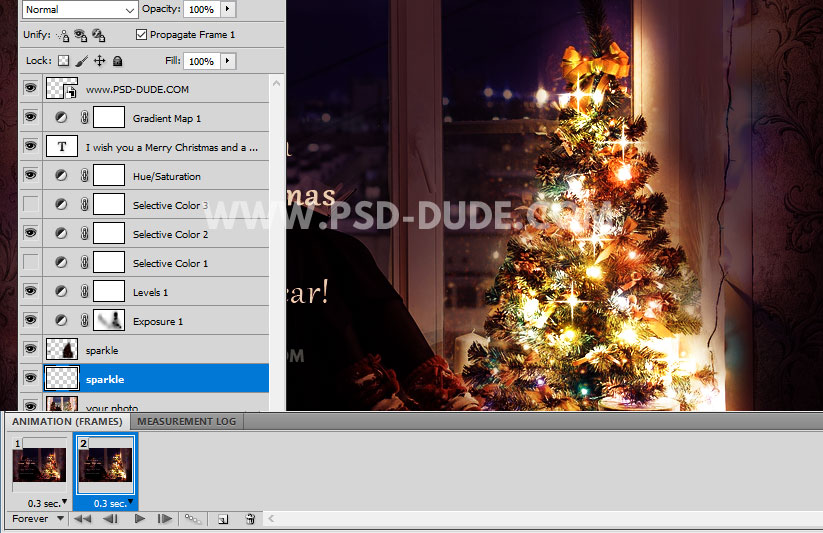
Шаг 14 — Создаем новый кадр
Кликните по иконке дублирования кадра, чтобы создать новый кадр анимации.

Скройте и сделайте видимыми слои как показано ниже. Верните непрозрачность слоя Sparkle на 100%.
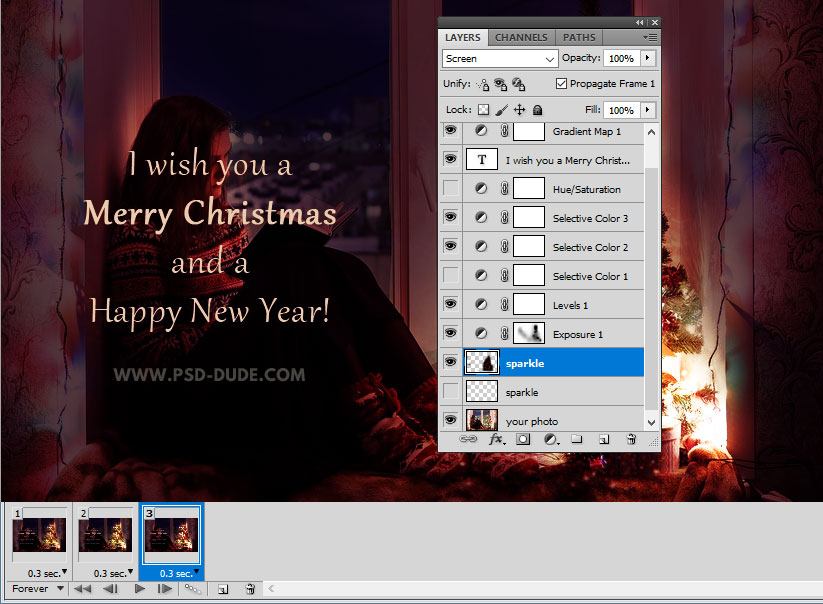
Шаг 15 — Новый кадр
Кликните по иконке, чтобы создать новый кадр.

Вот как должны выглядеть скрытые и видимые слои в палитре слоев:
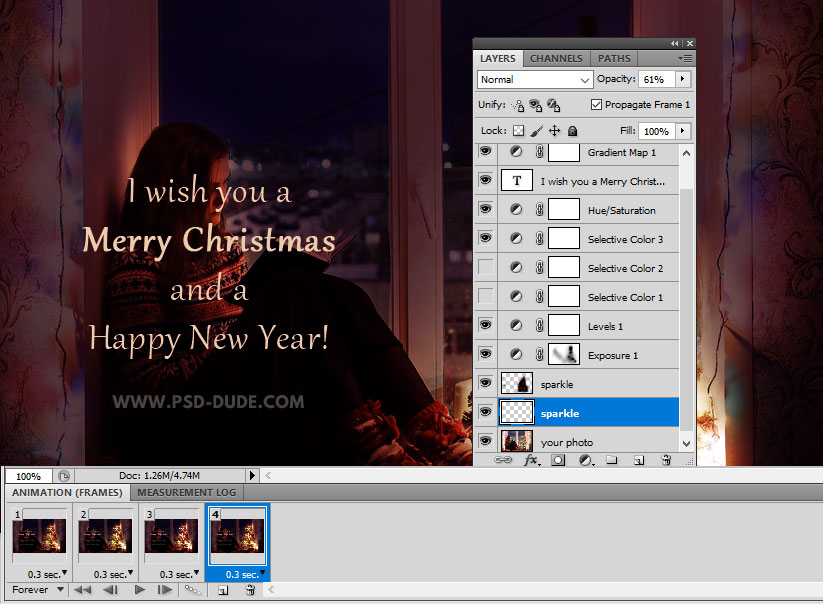
Шаг 16 — Еще один кадр
Создаем еще один новый кадр.

Скройте слои как показано ниже.
Сохраняем Gif
Перед тем сохранить файл gif вы можете посмотреть что у вас получилось. Для этого нажмите на иконку проигрывания анимации.

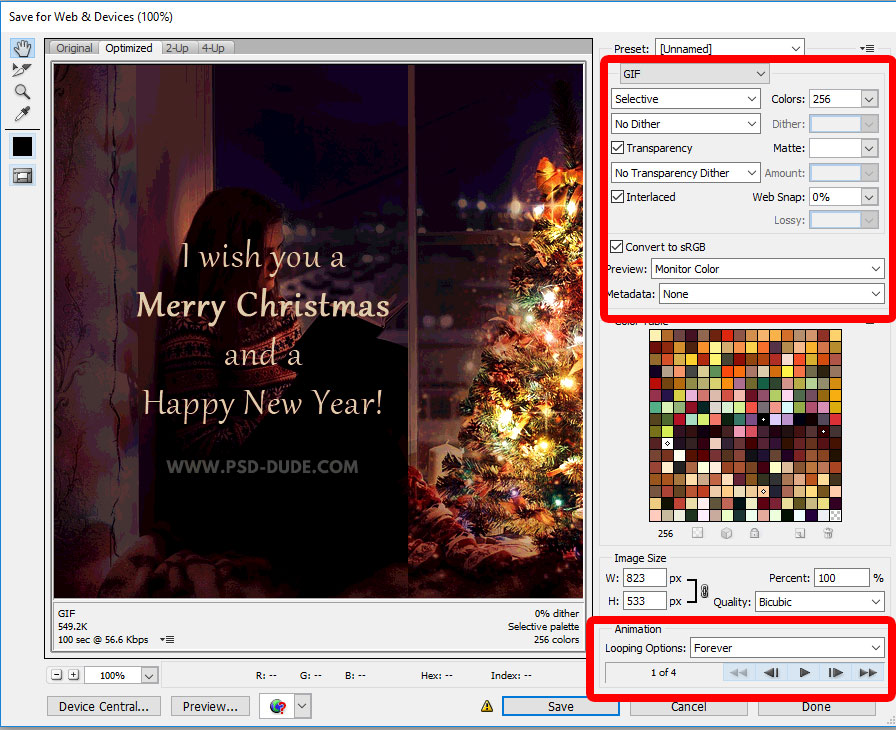
Теперь сохраняем gif. Для этого выберите в меню File > Save for Web and Devices/Файл>Сохранить для веб и устройств и выберите GIF.
Результат
Автор урока psd-dude
Перевод — Дежурка
Смотрите также:


 549
549