
Эпичная фотоманипуляция с рыцарем в Photoshop
1 июня 2016 | Опубликовано в Уроки | 5 Комментариев »
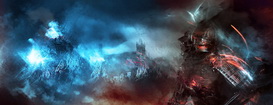 На этом уроке мы покажем процесс создания брутального средневекового воина в Adobe Photoshop. Для бэкграунда мы возьмем пару стоковых изображений таких как горы, древний замок и огонь, а также поработаем над самим рыцарем. Урок займет совсем немного времени, а результат покорит ваше сердце.
Что должно получиться

Что нам понадобится
- Изображение неба Sky
- Изображение гор Mountain
- Изображение замка Castle
- Воин Warrior
- Огонь Fire
- Кисти Fractal Brushes
- Кисти Grunge Brushes (выберите любую)
Шаг 1
Создайте новый документ размером 1440 px на 800 px с черным фоном. Скачайте пакет с небом Sky, выберите следующее фото и выделите указанную часть:
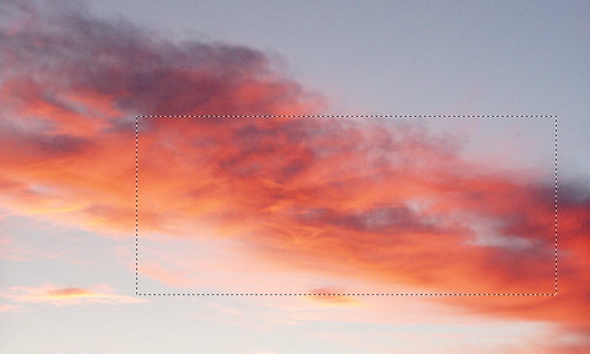
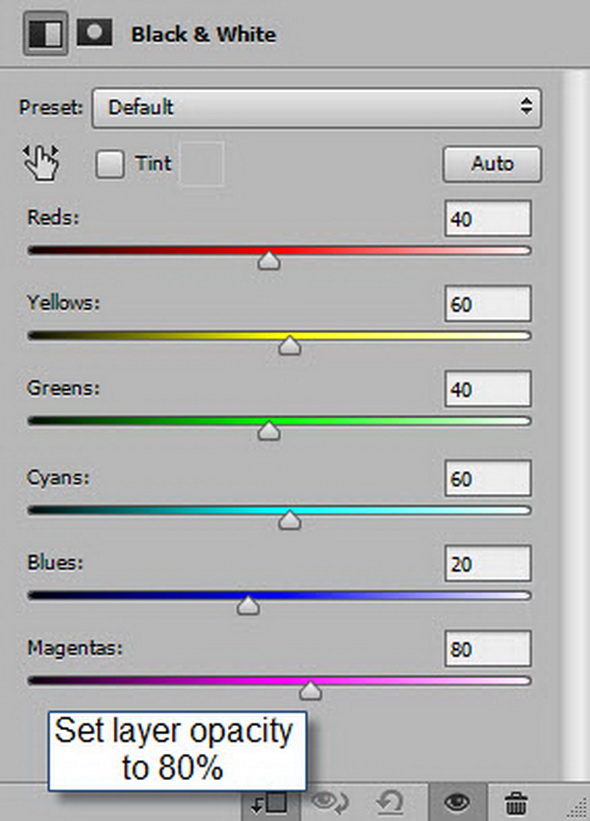
Скопируйте и вставьте выделенный участок в свой документ, и затем примените следующие корректирующие слои (как показано ниже):
Black and White / Черно-белое:
Levels / Уровни

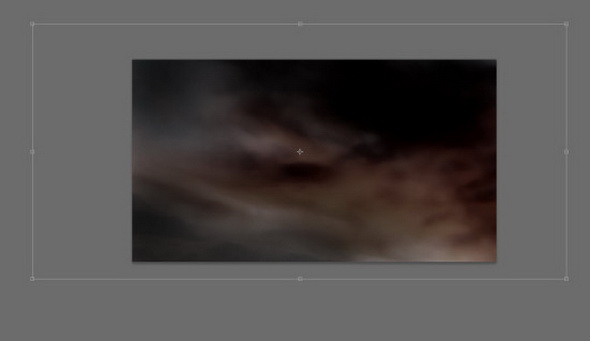
Измените размер слоя с небом как показано ниже. Это будет наш фон.
Шаг 2
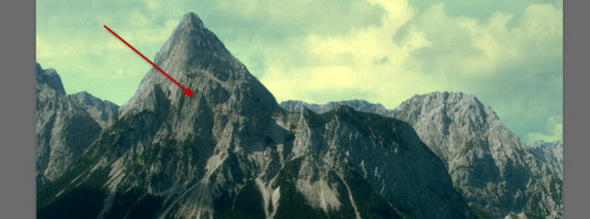
Скачайте изображение с горами. Выделите определенный участок, скопируйте и вставьте его в свой документ:
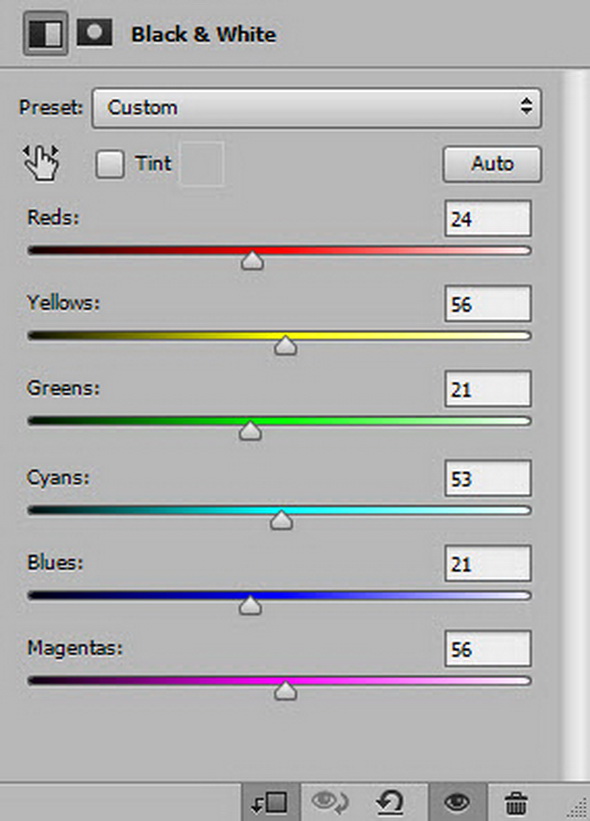
Теперь примените следующие корректировки для слоя с горами:
Black and White / Черно-белое
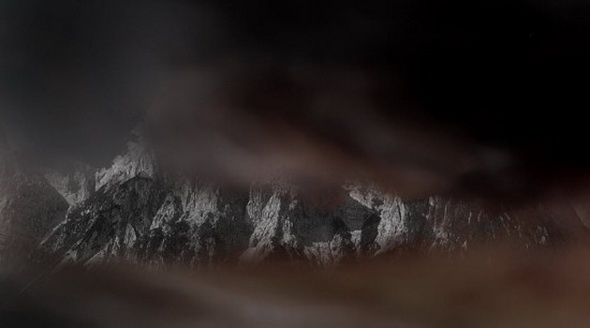
Воспользуйтесь мягким ластиком, чтобы размыть края гор.
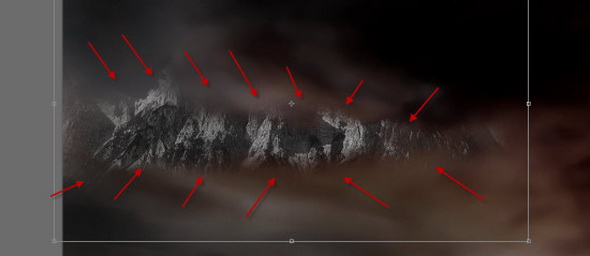
Вот, что у вас должно получиться на этом этапе:
Шаг 3
Загрузите изображение замка и выделите указанную область.
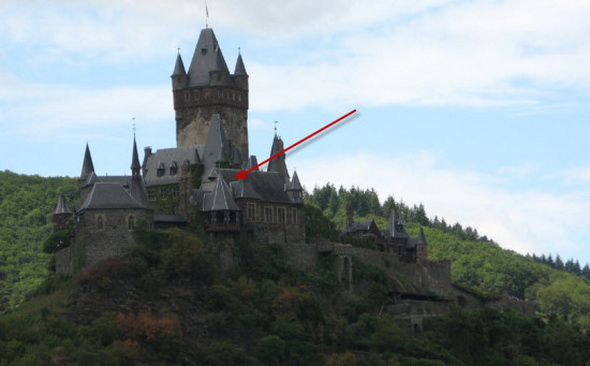
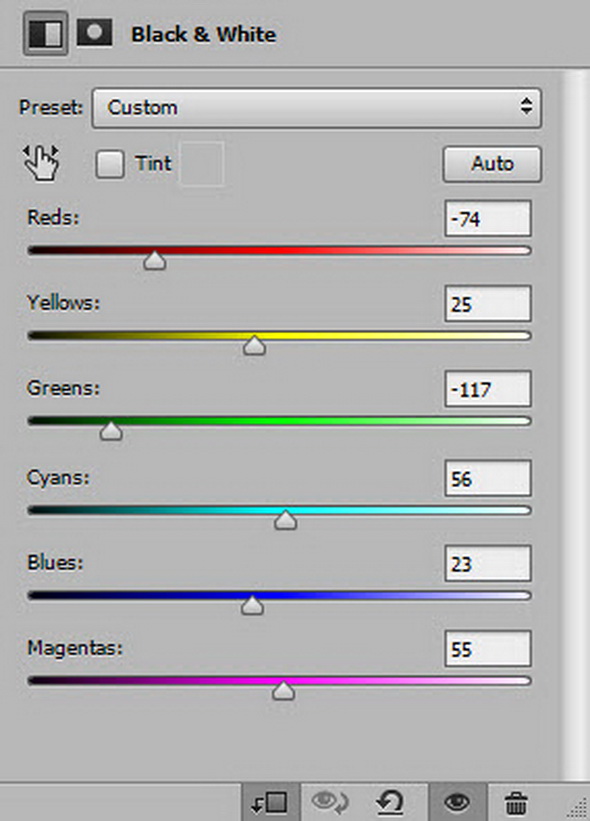
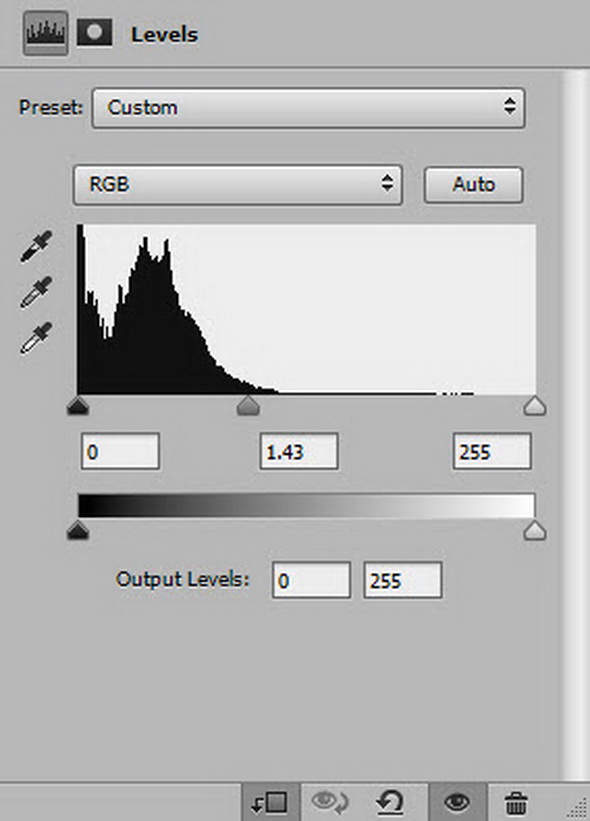
Скопируйте и вставьте выделенный участок в свой документ, и затем примените к новому слою с замком следующие корректирующие слои (как показано ниже):
Black and White / Черно-белое
Levels / Уровни
Поместите замок в указанное место на фоновом изображении.
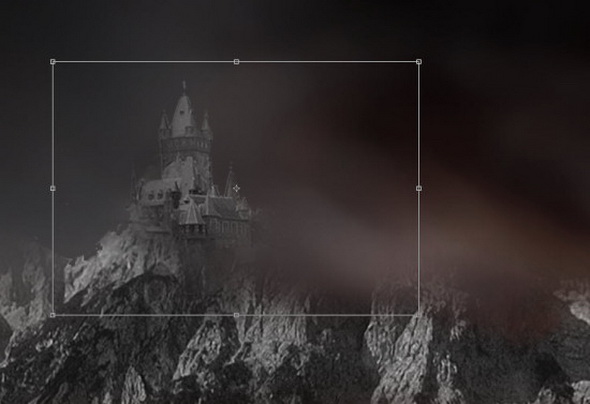
Снова возьмите мягкий ластик и размойте края, чтобы края гор и замка стали одним целым.

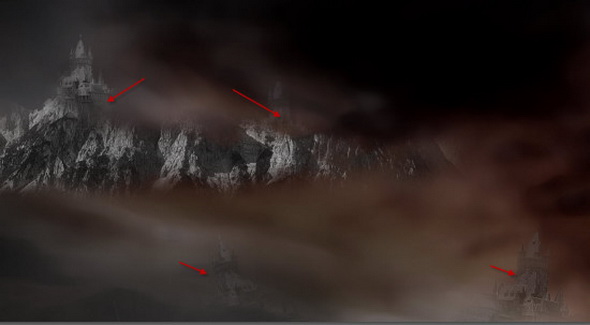
Повторите выше описанный процесс, добавьте еще башен на свой холст. Убедитесь, что непрозрачность слоя достаточна для того, чтобы изображение было как можно глубже.
Шаг 4
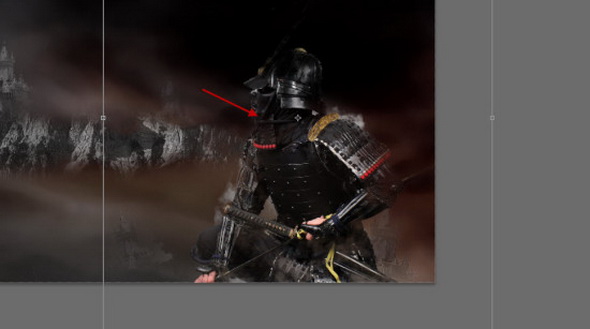
Скачайте файл с рыцарем, выберите определенную его часть, выделите, скопируйте и вставьте на свой холст, расположив его справа внизу.
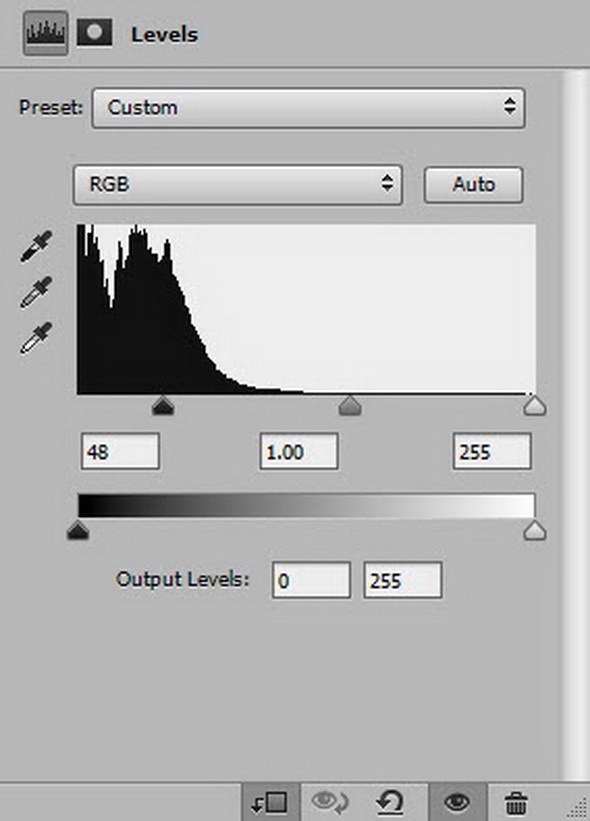
Примените следующие корректирующие слои к рыцарю:
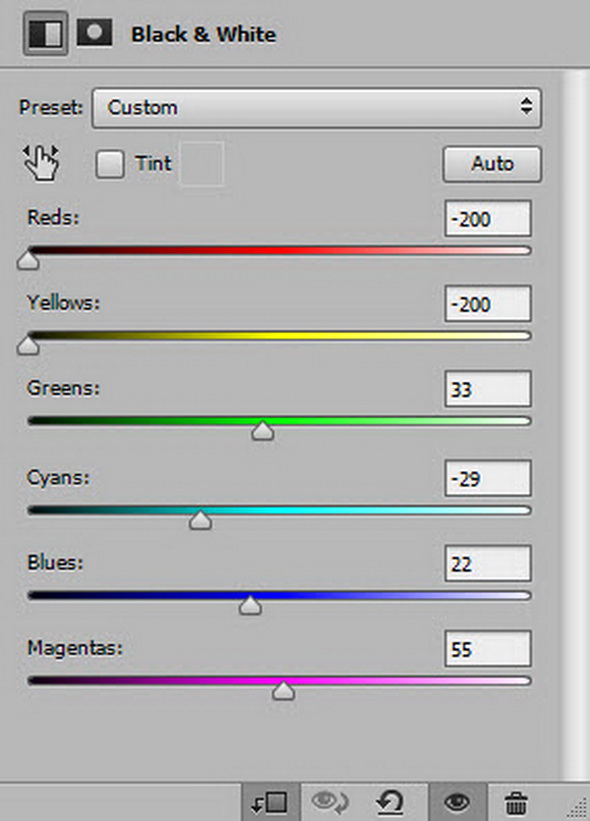
Black and White / Черно-белое
Levels / Уровни
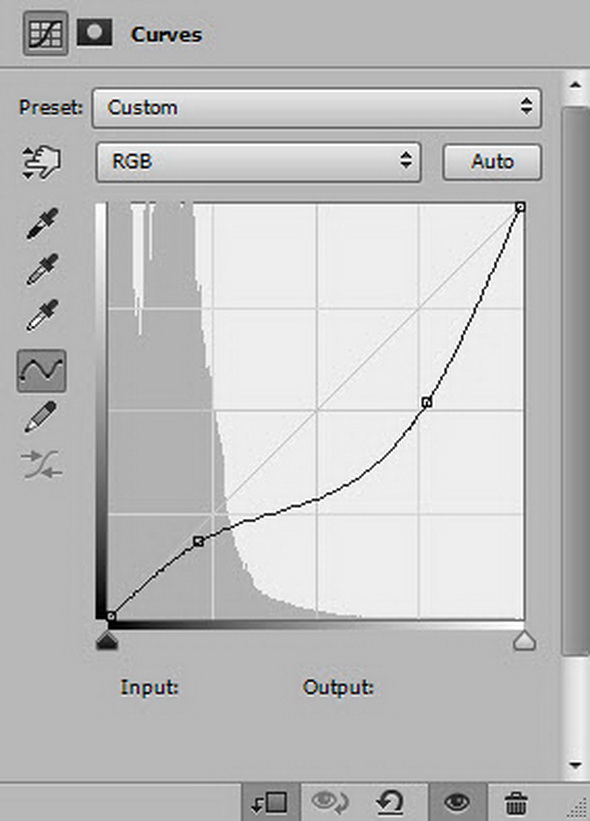
Curves / Кривые
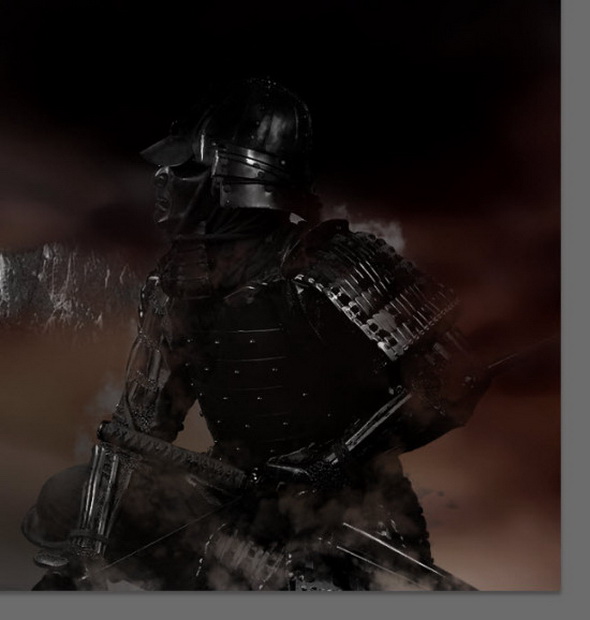
Теперь наше изображение выглядит вот так:
Шаг 5
Используйте указанные ниже кисти, чтобы получить грязно-красный эффект на нашем воине.
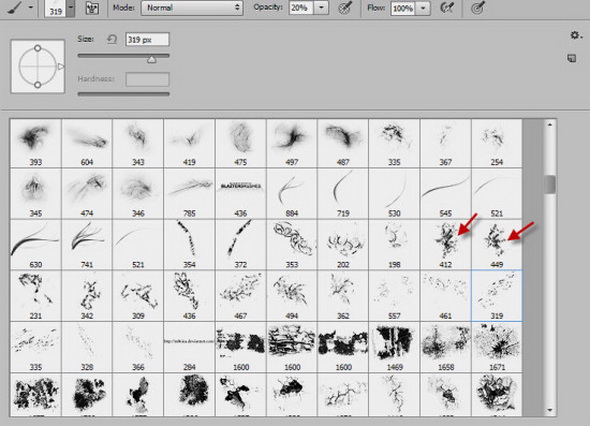
Это создаст некий кровавый пятнистый нюанс. Должно получиться, как показано на картинке внизу.
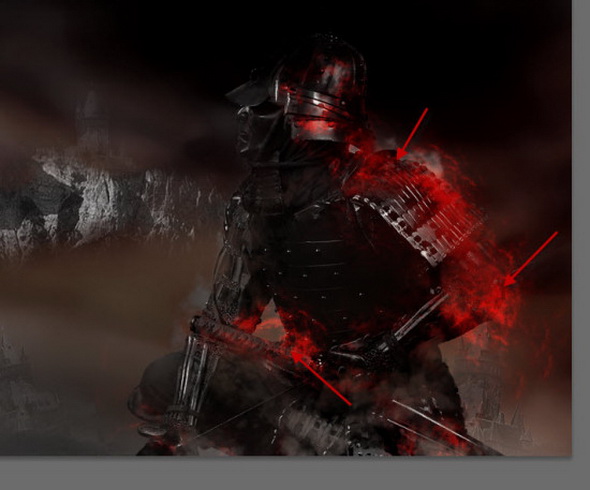
Тепреь применим вокруг рыцаря указанные фрактальные кисти:

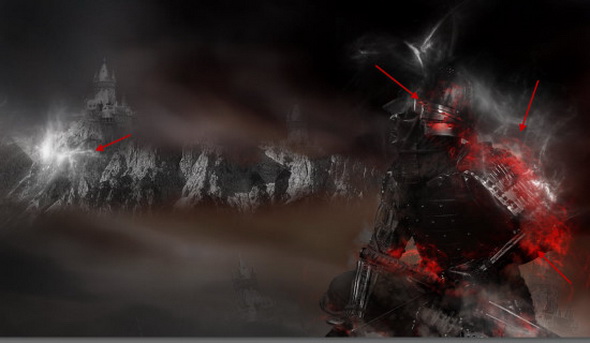
Шаг 6
Скачайте файл с искрами огня и выделите участок, как на картинке:
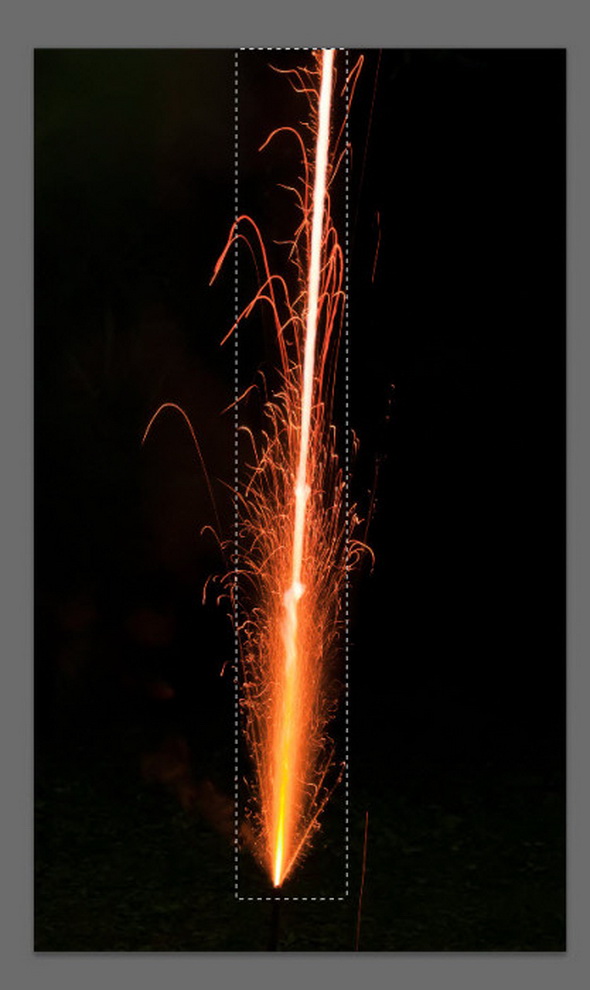
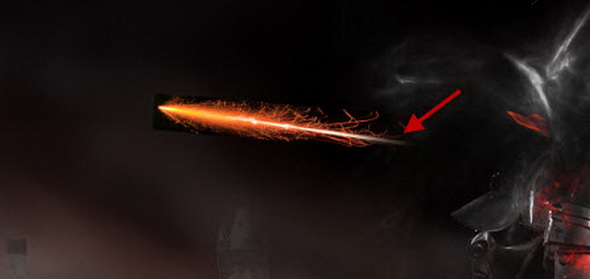
Скопируйте и вставьте искры в документ, затем сделайте его меньше.
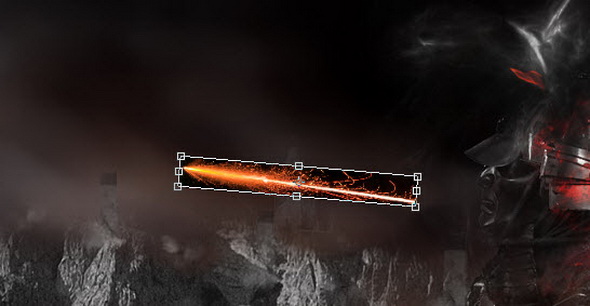
Снова возьмите мягкий ластик, чтобы создать огненный шлейф как показано ниже:
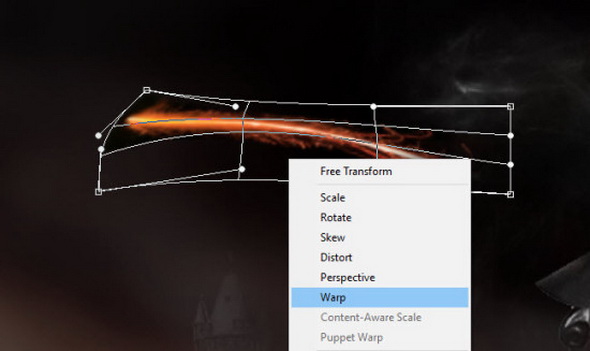
Используйте опцию Warp / Деформация, котрую вы найдете в меню инструмента Free transform tool / Cвободное трансформирование, и деформируйте огонь как показано на картинке ниже:
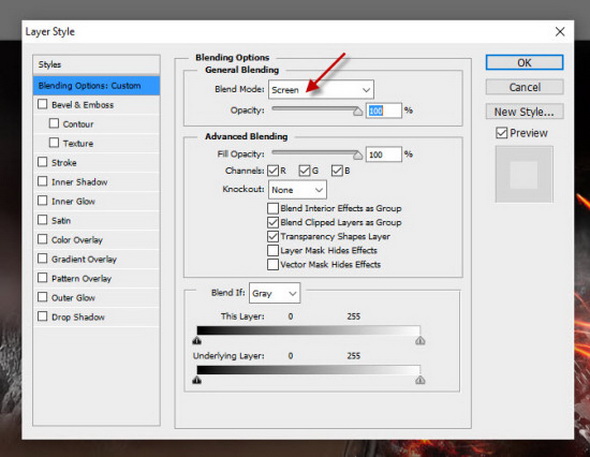
Измените режим наложения слоя с огнем на Screen / Экран:
Примените вокруг рыцаря эффект согласно картинке:

Шаг 7
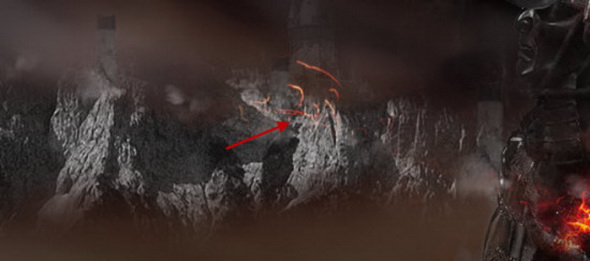
Вопользуйтесь инструментом Lasso tool / Лассо c размером пера 40 px, чтобы выбрать следующую область огненных искр из скачанного ранее файла:
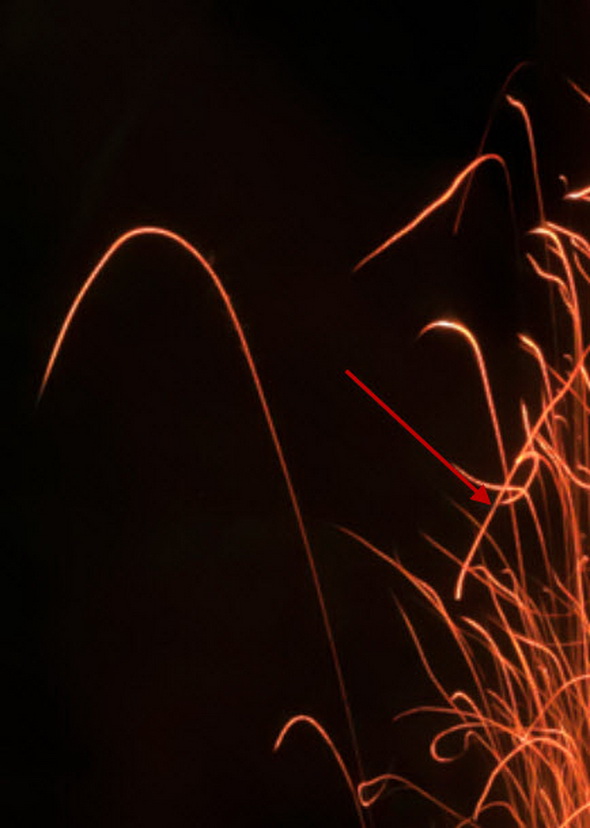
Скопируйте и вставьте выделенное в свой документ, измените режим наложения нового слоя на Screen/Экран и добавьте его к замку:

Шаг 8
Еще немного терпения — мы почти закончили! Финальным аккордом нужно применить облачный эффект по всему холсту. Смотрите, как это сделали мы.

Нарисуйте вокруг рыцаря абстрактные элементы с помощью скачанной grunge-кисти.

На свое усмотрение можно можно использовать кисть-щетку.

И вот, что у нас вышло.

Кроме того, мы применили еще несколько корректирующих слоев (colour balance / цветовой баланс, hue/saturation // цветовой тон/насыщенность), чтобы добавить немного дополнительного цвета нашему проекту.
И вот наша финальная картинка.

Автор — James Qu
Перевод — Дежурка
Смотрите также:
- Рисуем реалистичную слезу в Adobe Photoshop
- Создаем текст с эффектом раскаленного металла в Adobe Photoshop
- Эффект рисунка карандашом в Adobe Photoshop


 549
549
1 июня 2016 в 14:48
Комментарий скрыт из-за рейтинга
июня 2, 2016 at 3:25 пп
Ты в урок зашел. А не в галерею или в музей.
Эпичный ты наш.
июня 2, 2016 at 3:53 пп
С технической стороны — урок хорош. С художественно-визуальной стороны урок плох и развивает дурновкусие. *CRAZY*