
Создаем каменное лицо в Adobe Photoshop
13 апреля 2015 | Опубликовано в Уроки | Нет комментариев »
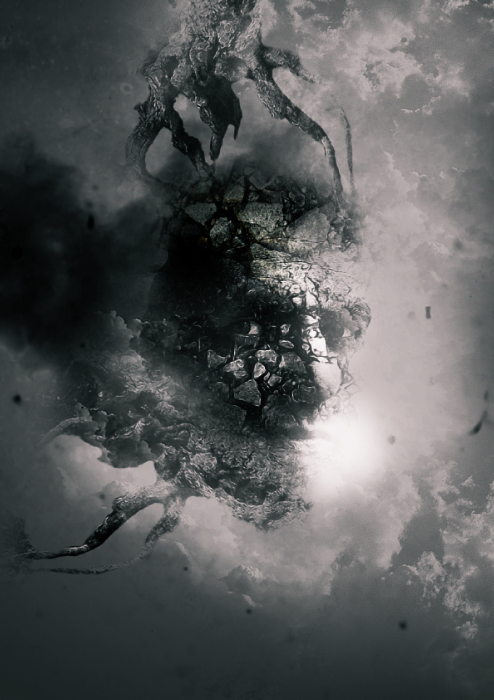
 В этом уроке мы поработаем над фотоманипуляцией. Нам предстоит создать очень атмосферную работу — каменное лицо в Adobe Photoshop. Посмотрев на результат, может показаться, что процесс создания иллюстрации довольно сложный, однако это не так. Вам не нужно обладать какими-либо особыми знаниями или навыками для выполнения урока. Обратите внимание на то, что работа выполнена в Photoshop CC.
Результат
Исходники
Шаг 1
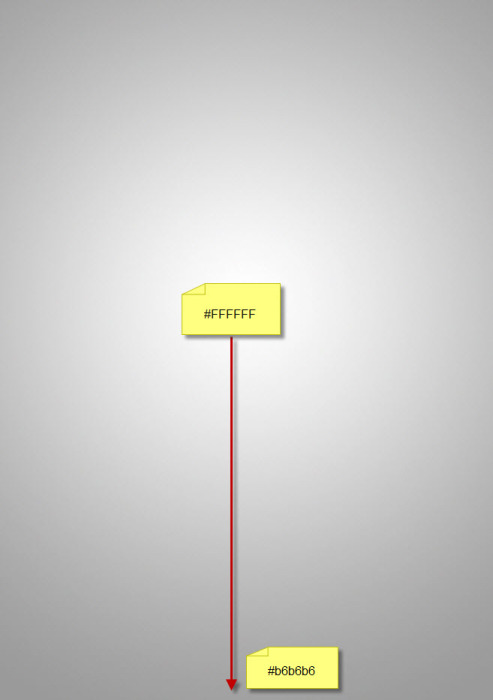
Создайте новый документ размером 800px * 1132px с белым фоном. При помощи инструмента Gradient/Градиент залейте фон указанными ниже цветами, выбрав радиальный градиент:
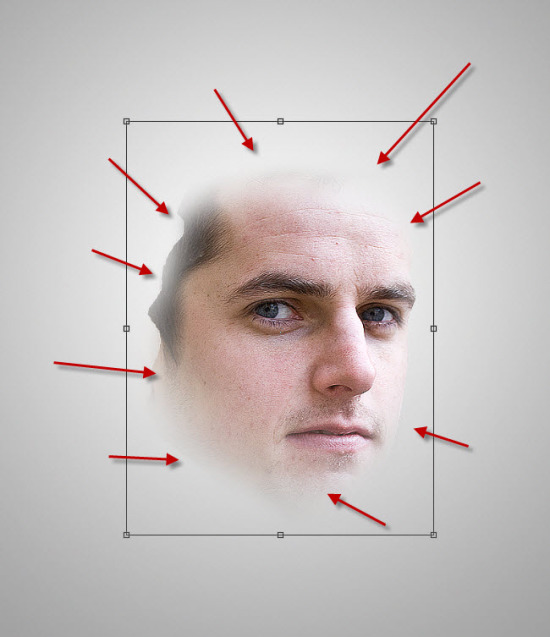
Откройте в Photoshop фотографию лица и вырежьте само лицо. Вставьте его в наш документ и масштабируйте под размеры рабочей области. Растушеванным ластиком сотрите края как показано ниже:
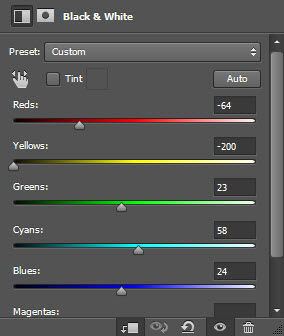
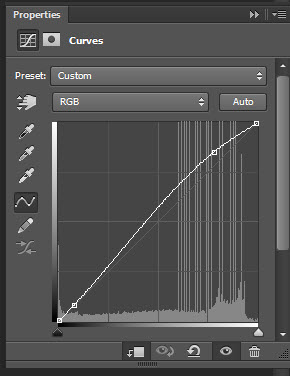
Создайте указанные ниже корректирующие слои и сделайте их обтравочной маской слоя с лицом.
Black and White/Черный и Белый
Levels/Уровни

Curves/Кривые
Откройте в Photoshop файл с камнями и выделите указанную ниже часть:
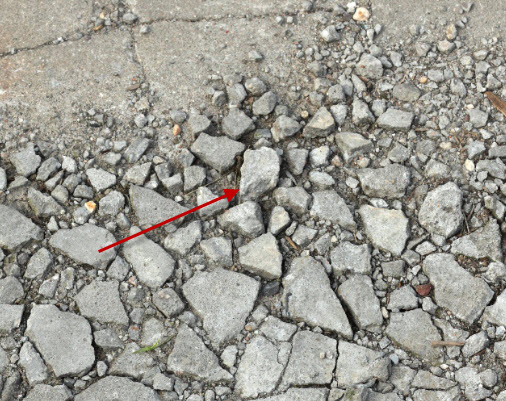
Копируйте выделение и вставьте его в наш документ. Масштабируйте область под размер лица, затем сделайте слой с камнем обтравочной маской для слоя под ним:

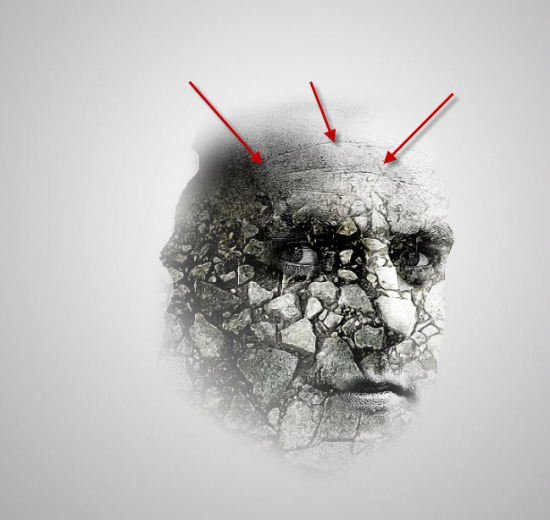
Растушеванным ластиком сотрите камни в верхней части лица:
Создайте корректирующий слой Black and White/Черный и белый со следующими параметрами:
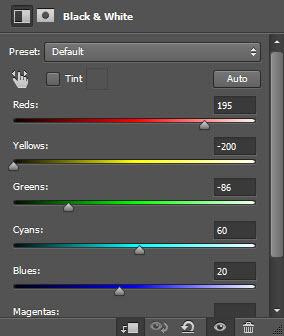
Вот что должно получиться на данном этапе:

Шаг 2
Откройте в Photoshop изображение корней и выделите указанную ниже часть:
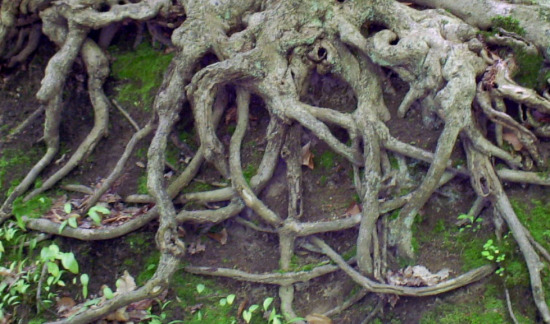
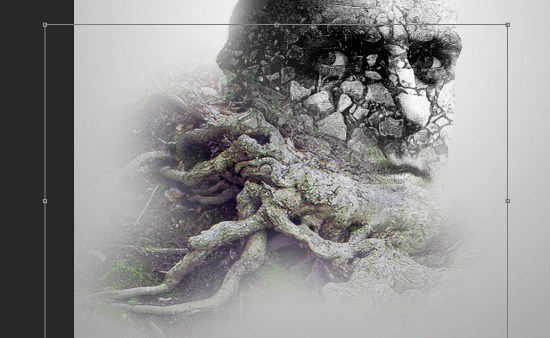
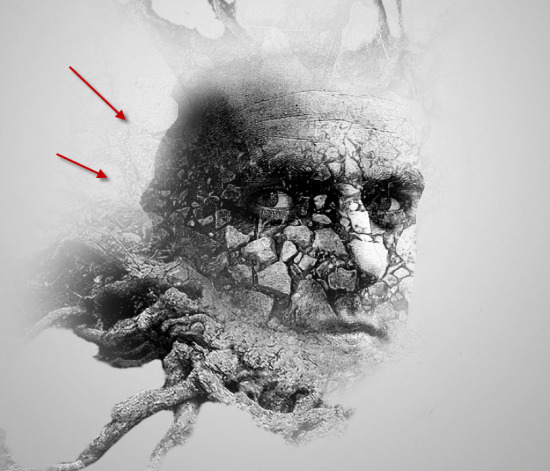
Копируйте область и вставьте ее в наш документ. Масштабируйте корни и поместите их как показано на картинке ниже. Растушеванным ластиком сотрите края так, чтобы корни плавно накладывались на каменное лицо:
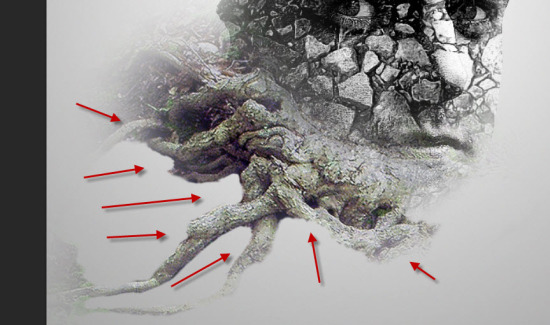
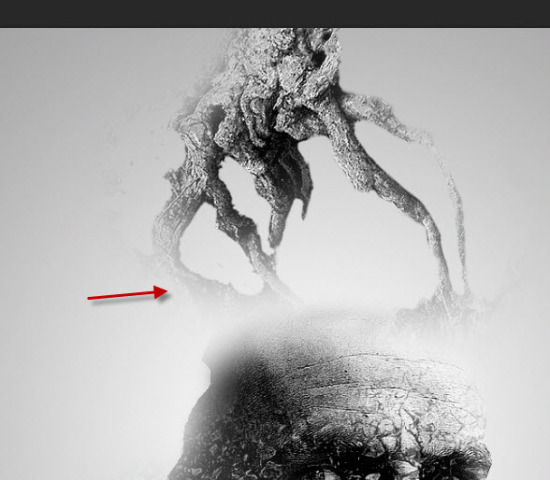
Нерастушеванной кистью аккуратно сотрите места, указанные на картинке ниже:
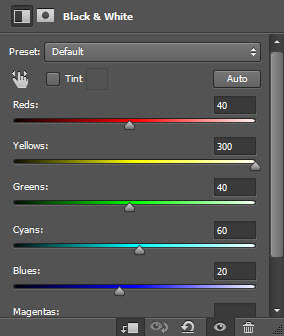
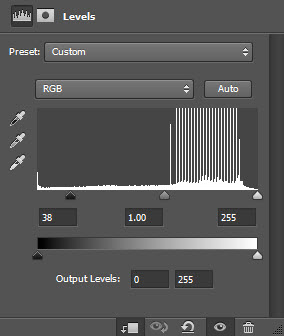
Создайте следующие корректирующие слои с указанными параметрами:
Black and White/Черный и белый
Levels/Уровни
Вот что должно получиться на данном этапе:

Повторите процесс, чтобы добавить еще часть корней в верхнюю часть работы:
Шаг 3
Теперь добавим каменной текстуры на фон. Выделите другой участок изображения с камнями:
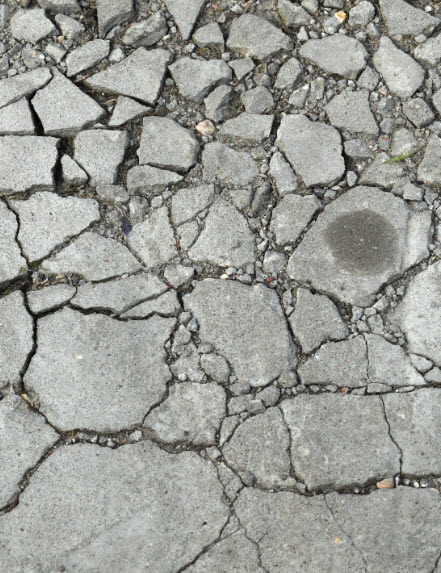
Копируйте выделение и вставьте его под слой с лицом. Растушеванным ластиком обработайте края, чтобы создать плавный переход:
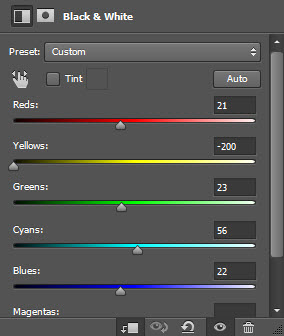
Создайте корректирующий слой Black and White/Черный и Белый со следующими параметрами:
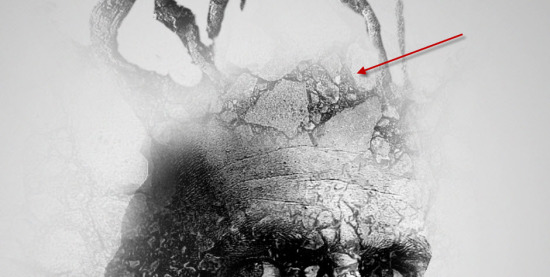
Добавьте на фон еще текстуры камня, на этот раз разместив текстуру под верхнюю часть лица:
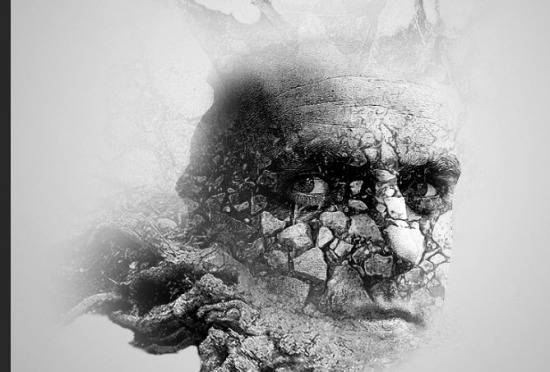
Вот что должно получиться на этом этапе:
Шаг 4
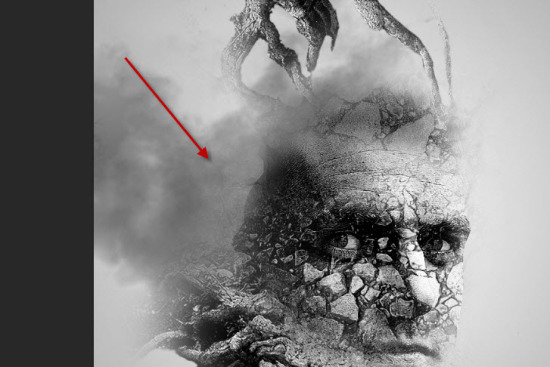
Используйте кисти облака (вы можете найти подходящие здесь), чтобы создать эффект дымки за лицом. Это придаст работе динамичности:
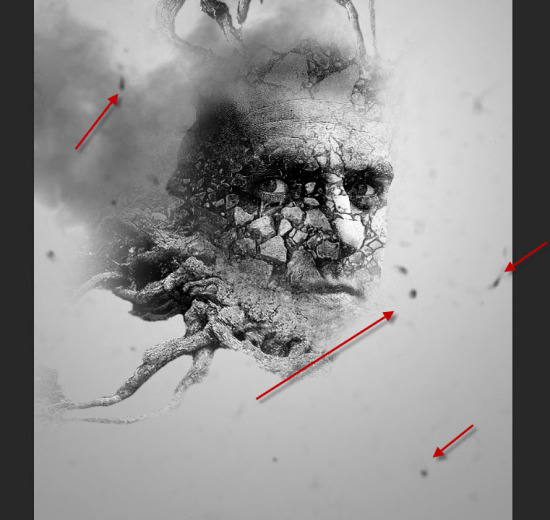
Используйте кисти частиц, чтобы нарисовать частицы вокруг лица:
Шаг 5
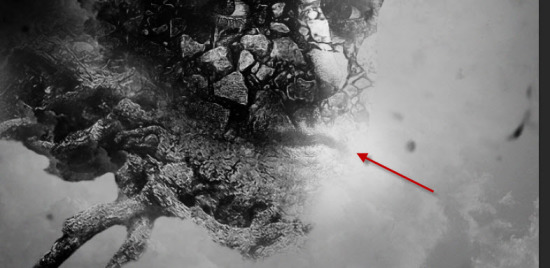
В этом шаге мы добавим финальные штрихи работе. Создайте новый слой и используйте растушеванную кисть белого цвета, чтобы нарисовать свечение в области губ:
Создайте еще один слой и нарисуйте облака вокруг лица при помощи кистей облаков:
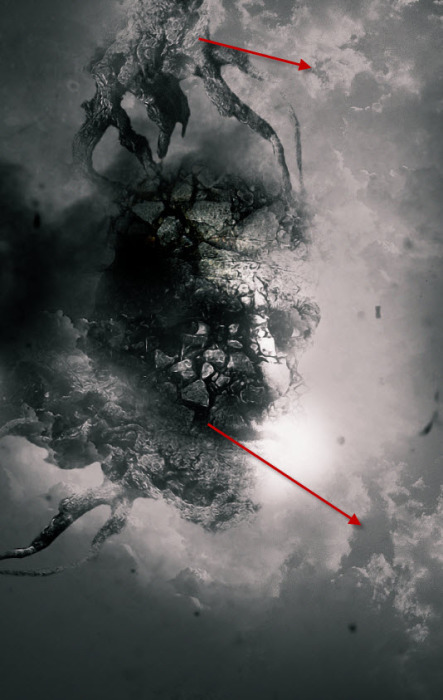
Создайте следующие корректирующие слои с указанными параметрами:
Levels/Уровни

Curves/Кривые

Результат
Автор урока James Qu
Перевод — Дежурка
Смотрите также:


 549
549