
Рисуем медную текстуру в Adobe Photoshop
12 ноября 2016 | Опубликовано в Уроки | 1 Комментарий »
 В этом уроке мы будем создавать медную текстуру в Adobe Photoshop. Этот урок примечателен тем, что нам не понадобятся исходники или готовые текстуры.Весь процесс будет происходить с нуля. Мы создадим текстуру при помощи фильтров Adobe Photoshop, а затем придадим ей медный окрас корректирующими слоями.
Результат

Создайте новый документ PSD размером 1300x1300px. При желании вы можете выбрать и другой размер, главное сохраните хотя бы примерно пропорции. Создайте новый слой и назовите его Copper Texture. Залейте слой белым цветом.

В меню выберите Filter > Noise > Add Noise/Фильтр>Шум>Добавить шум и настройте параметры как показано ниже.
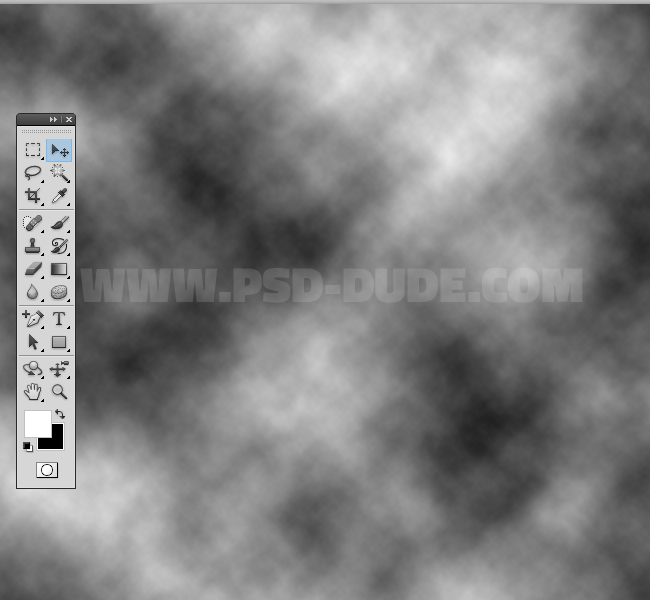
В меню выберите Filter > Blur > Motion Blur/Фильтр>Размытие>Размытие по Гауссу. Укажите параметры как на скриншоте ниже. Наша текстура уже похожа на зачищенный металл.
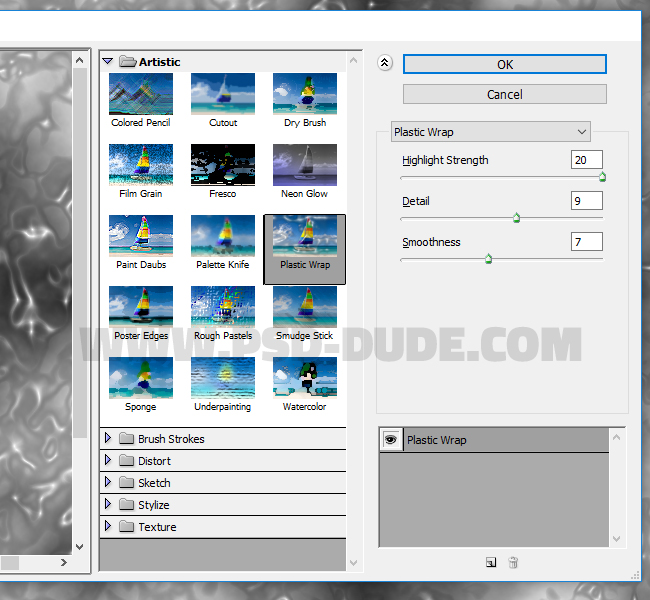
Нажмите CTRL+T или выберите в меню Edit > Transform > Scale/Редактировать>Трансформировать>Масштабировать и увеличьте размер слоя до 103% (этот параметр зависит от размера вашей работы).
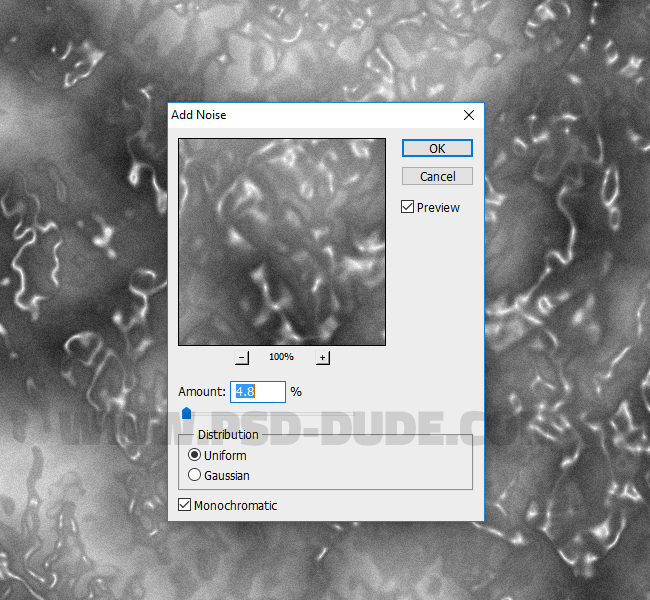
В меню выберите Image > Trim/ Изображение>Тримминг и укажите параметры как показано ниже.

В меню выберите Filter > Distort > Polar Coordiantes/Фильтр>Искажение>Полярные координаты и выберите Rectangular to Polar/Перевести полярные координаты в прямоугольные.
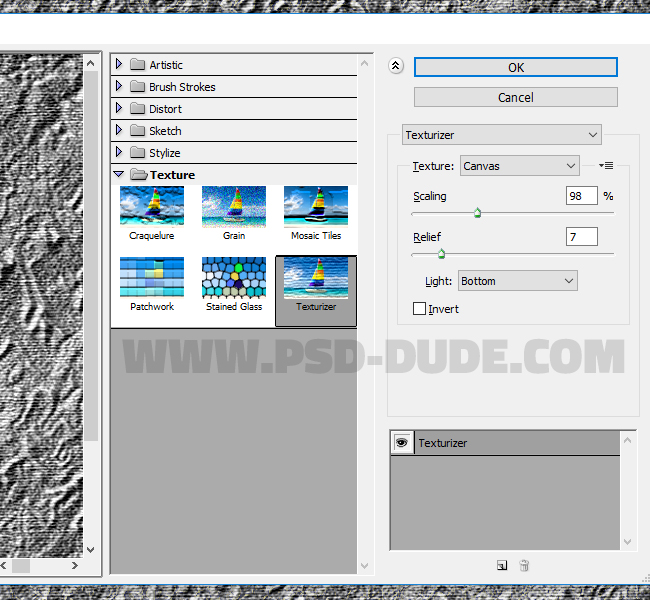
Нажмите CTRL+T и увеличьте размер слоя до 135%.
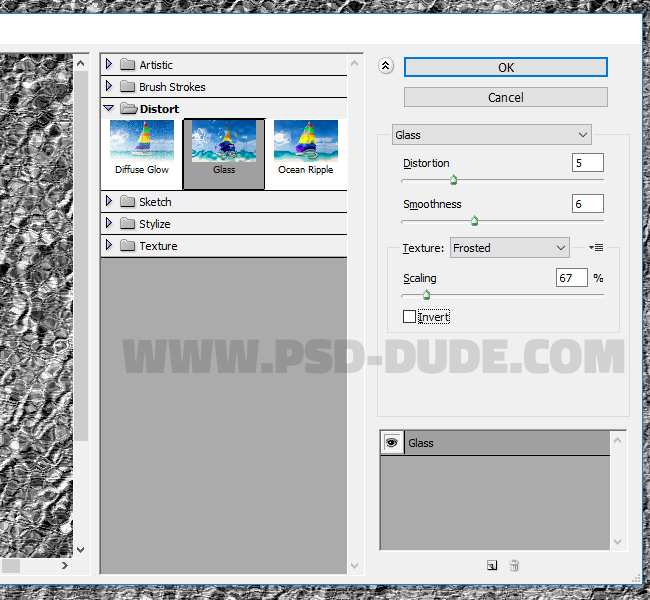
В меню выберите Filter > Sharpen > Smart Sharpen/Фильтр>Резкость>Умная резкость и настройте фильтр как показано ниже.
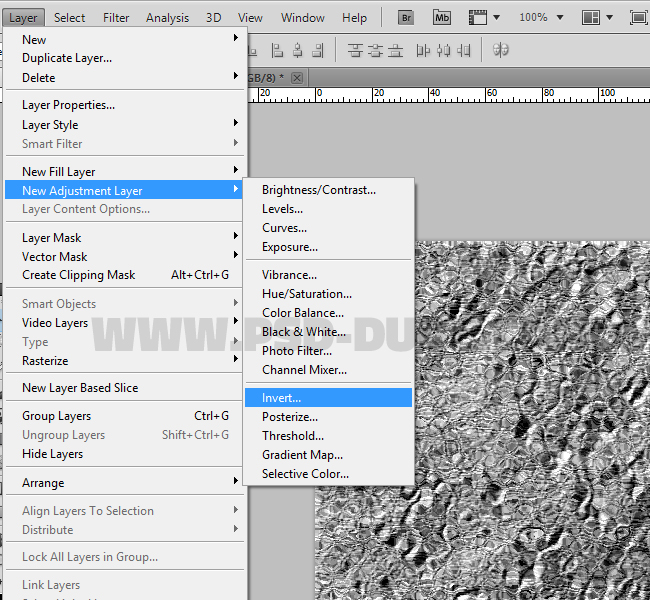
Создайте новый слой и назовите его Angle Gradient. Залейте его белым цветом и укажите Fill/Заливку в 0%. Укажите слою стиль Gradient Overlay/Перекрытие градиента со следующими параметрами:
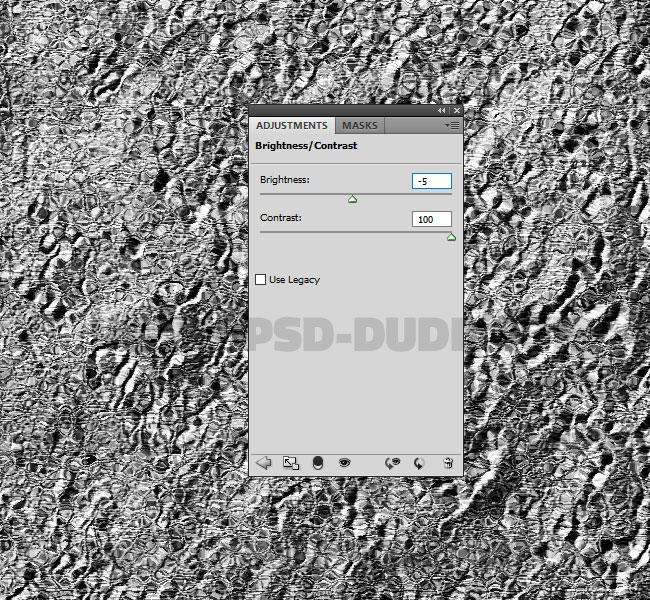
Создаем медную текстуру
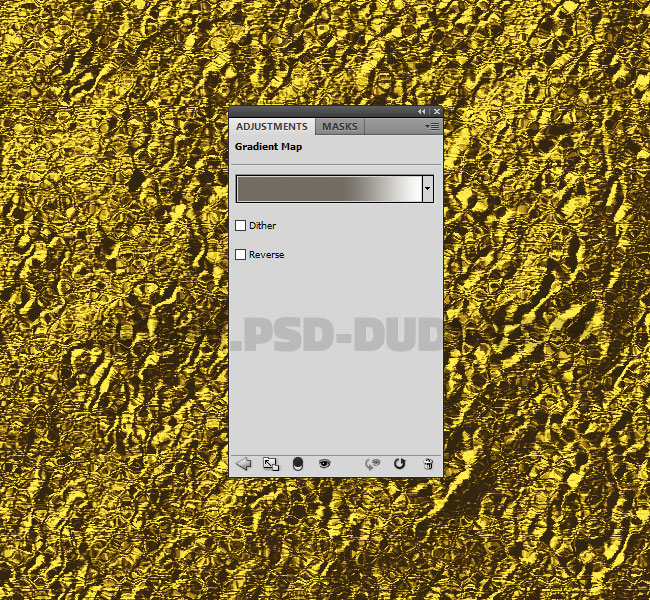
Теперь мы превратим эту текстуру в медную. Для этого создайте корректирующий слой Gradient Map/Карта градиента:

Настройте градиент, используя цвета #451a03 (location 67%) и #ffab67 (location 100% ).
Нажмите SHIFT+CTRL+ALT+E, чтобы создать копию объединенных видимых слоев. Назовите получившийся слой Sharpen Effect. В меню выберите Filter > Other > High Pass/Фильтр>Другое>Цветовой контраст.
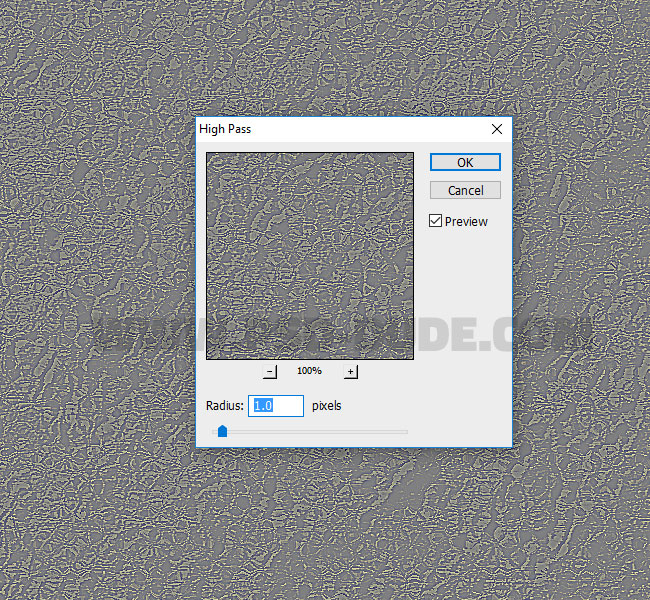
Укажите слою режим наложение Overlay/Перекрытие.
Результат

Вы можете добавить корректирующий слой Hue/Saturation/Цветовой тон/Насыщенность, чтобы при помощи настроек изменить цвет на серебристый, бронзовый и т. д.


Автор урока psddude
Перевод — Дежурка
Смотрите также:


 549
549