
Рисуем тропический фон в Adobe Illustrator
7 января 2019 | Опубликовано в Уроки | Нет комментариев »
 Тема тропических растений популярна в дизайне в любое время года. Нам до сих не понятно почему большие пальмовые листья и папоротники так популярны, но сегодня не об этом. Сегодня мы будем рисовать тропический фон в Adobe Illustrator, используя инструмент Gradient Mesh/Сетчатый градиент.
Результат

1. Рисуем цветок
Шаг 1
Начнем с создания одного лепестка. Для начала нарисуйте оранжевый прямоугольник #F55703. Возьмите инструмент Mesh/Сетчатый градиент (U) и кликайте внутри прямоугольника, чтобы создать сетку градиента. Когда вы создали достаточное количество узлов, перемещайте точки фигуры, чтобы изменить ее форму на более плавную и округлую. Форма должна напоминать лепесток.
После того как мы разобрались с формой, приступаем к цвету. Выделите точки, указанные на втором скриншоте и перекрасьте их в цвет #F8B67F. Чтобы понять какие точки выделены на скриншоте, обратите внимание на то, какие из них темные, синего цвета.
Выделяем точки, указанные на третьем скриншоте, и перекрашиваем их в цвет #C54E0A.
Добавляем темных оттенков, как в последнем скриншоте: #872E0D.
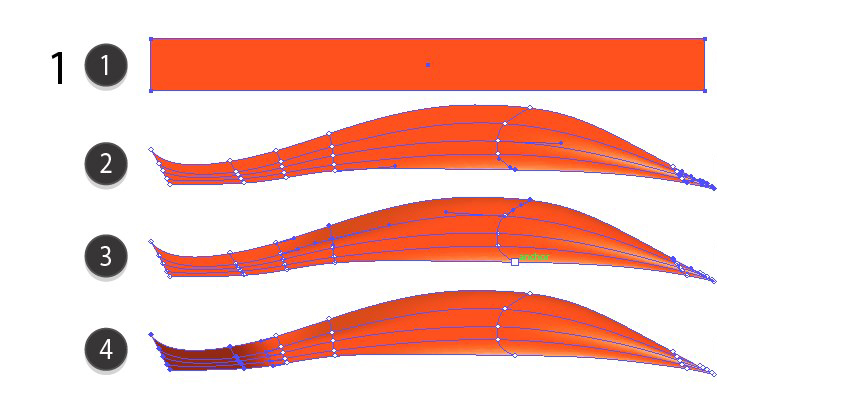
Шаг 2
Рисуем еще один лепесток по схожей схеме.
#FD8604#D74E02#B82E02#FFD38C
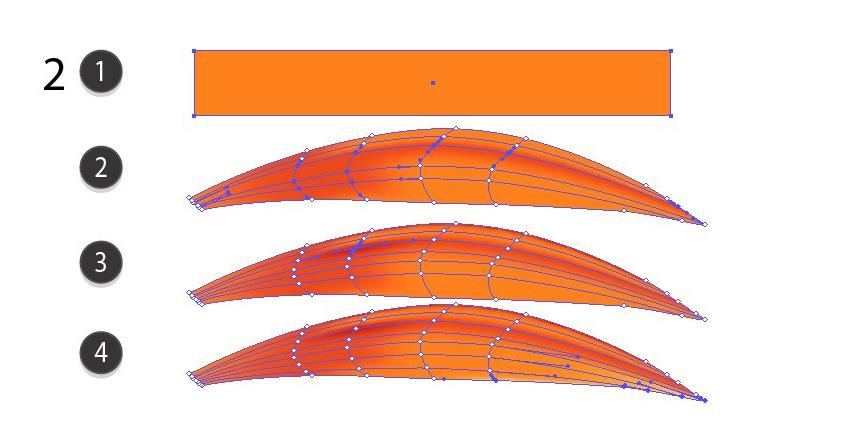
Шаг 3
Третий лепесток.
#F05A03#F9A15D#CA4725#7E2309
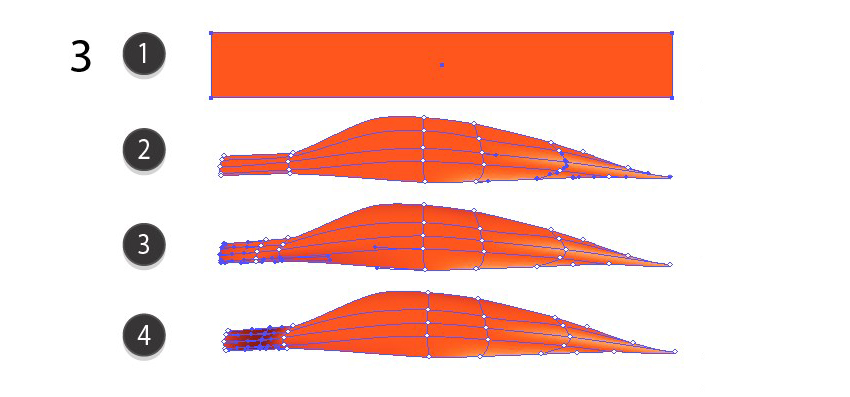
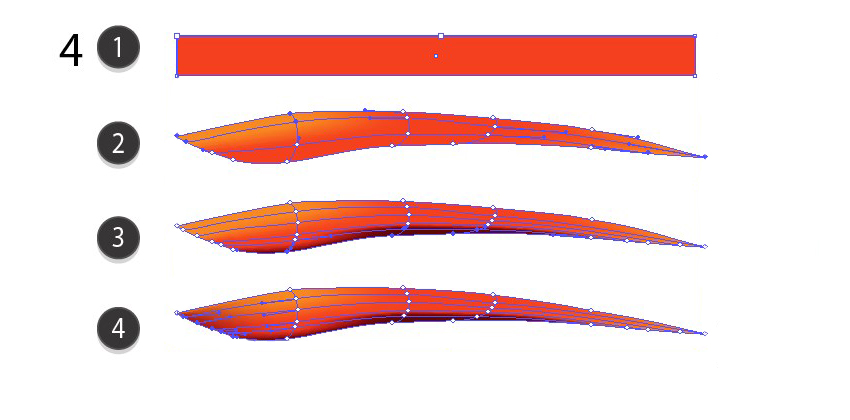
Шаг 4
Заканчиваем работу над третьим лепестком.
#B35C11#FA9234
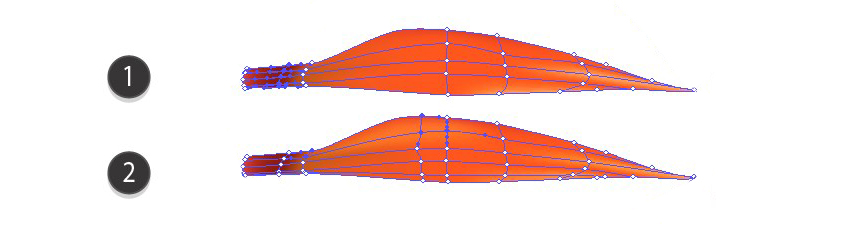
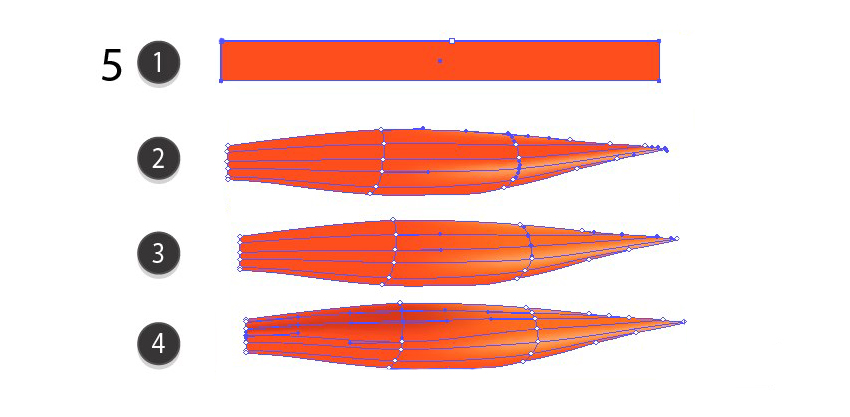
Шаг 5
#DF4502#EA8A1C#550500#962607
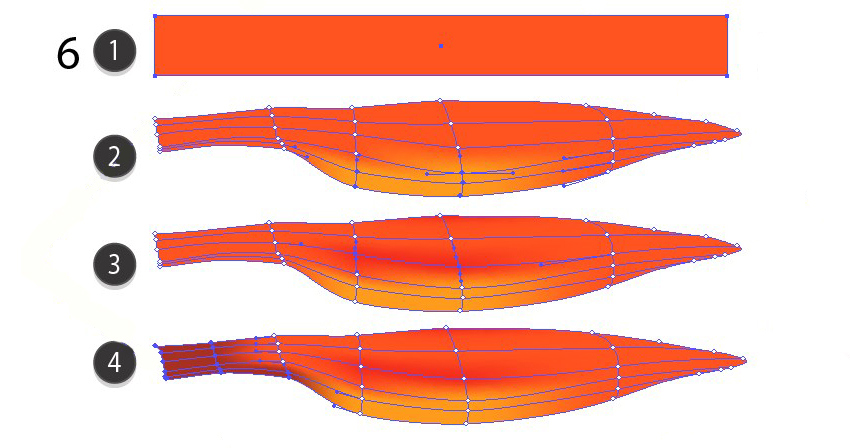
Шаг 6
Еще один оранжевый лепесток.
#F75506#F2A05F#FB730D#C44001
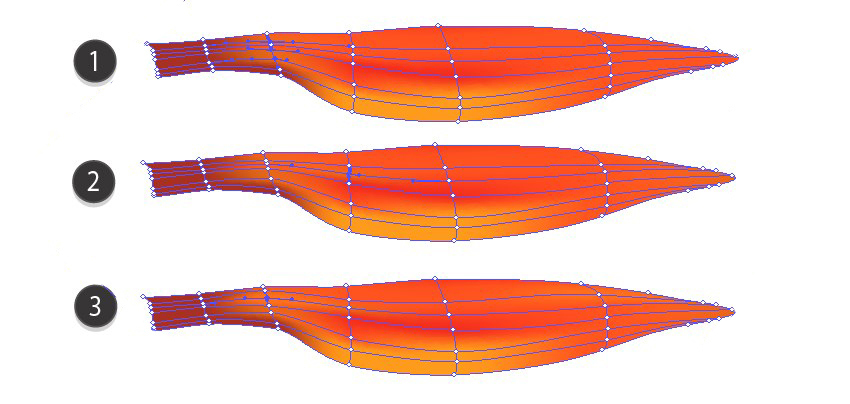
Шаг 7
#F35909#FD9E04#DC3500#99361F
Шаг 8
Заканчиваем лепесток.
#D66B01#D56A02#FD7604
Шаг 9
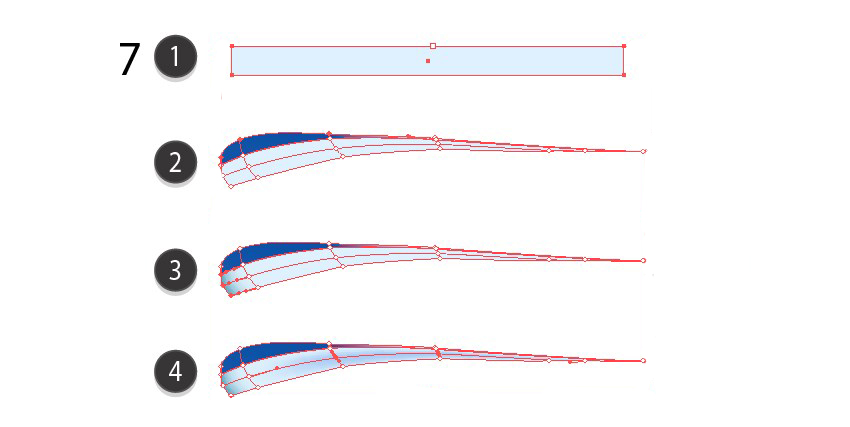
Рисуем синие тычинки.
#E2F1FF#224FA3#72A6BE#AFCAF3
Шаг 10
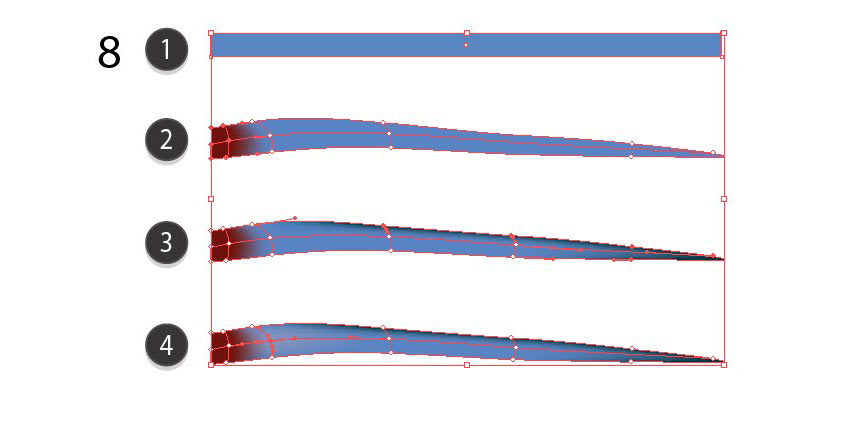
И еще одну.
#6284C2#67180A#0A2D2B#A5B29F
Шаг 11
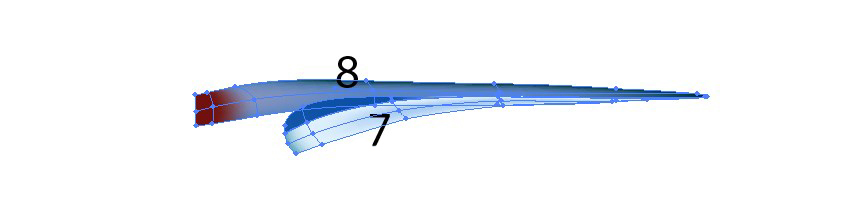
Объединяем два элемента.
Шаг 12
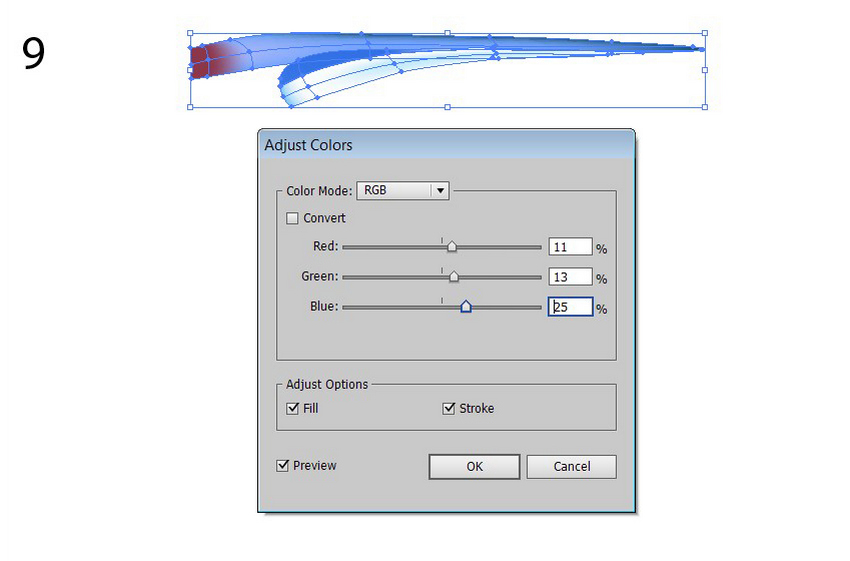
Создайте копию элементов и в меню выберите Edit > Edit Colors > Adjust Colors/Редактировать>Редактировать цвета>Коррекция цветов.
- Red/Красный: 11%
- Green/Зеленый: 13%
- Blue/Синий: 25%
Шаг 13
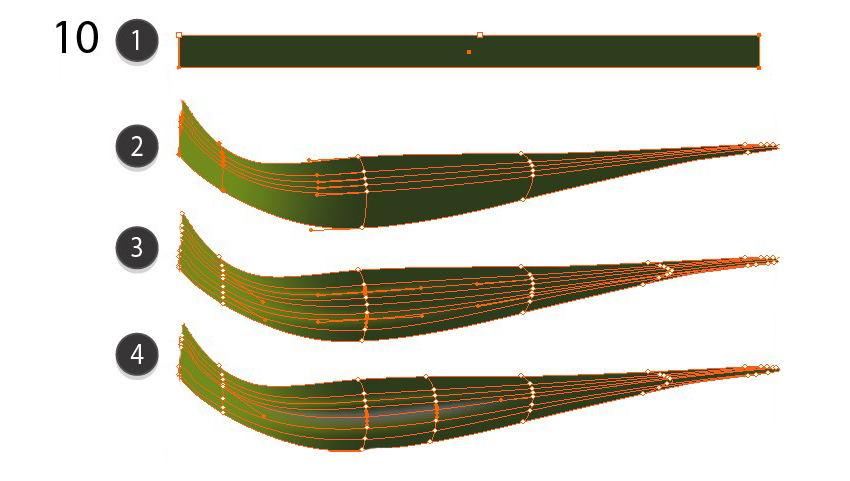
Рисуем лист.
#313D21#778D26#4E561C#60605B
Шаг 14
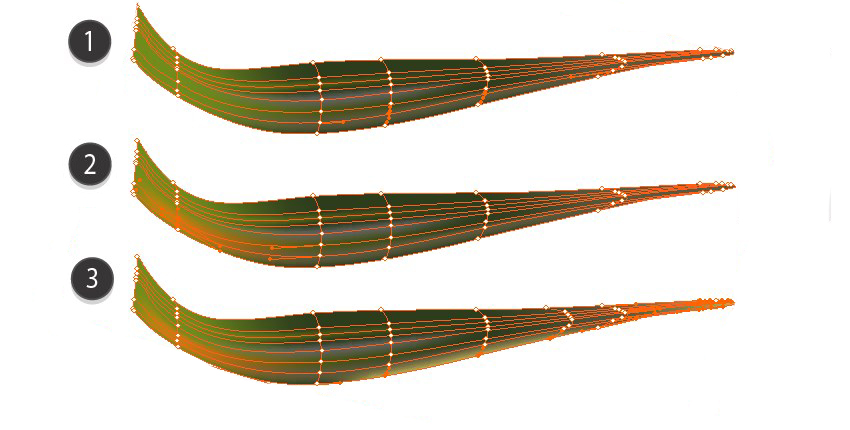
Завершаем работу над листом.
#5B593E#BD7D0E#BCB150
Шаг 15
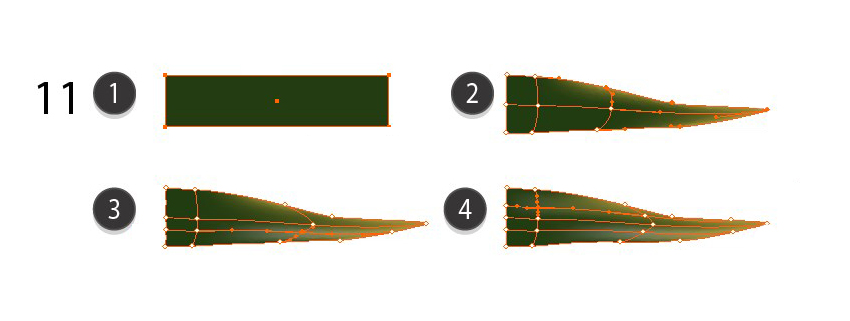
Рисуем последний элемент.
#2A3B17#A5973C#79815D#475530
Шаг 16
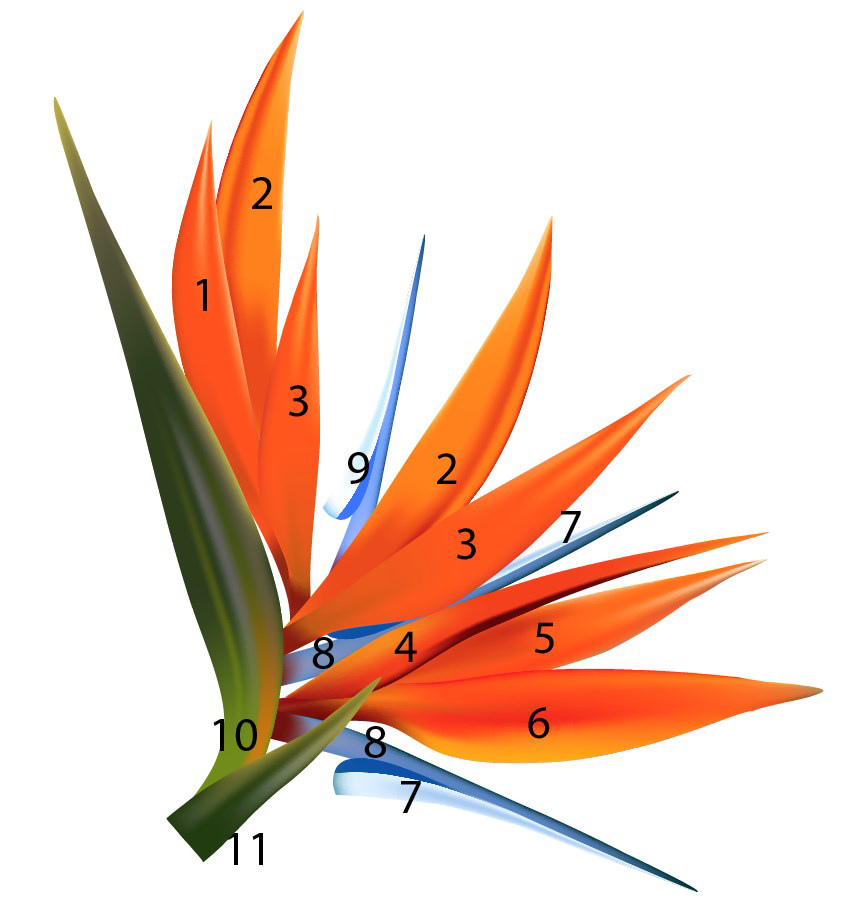
И собираем цветок.
2. Рисуем листья
Шаг 1
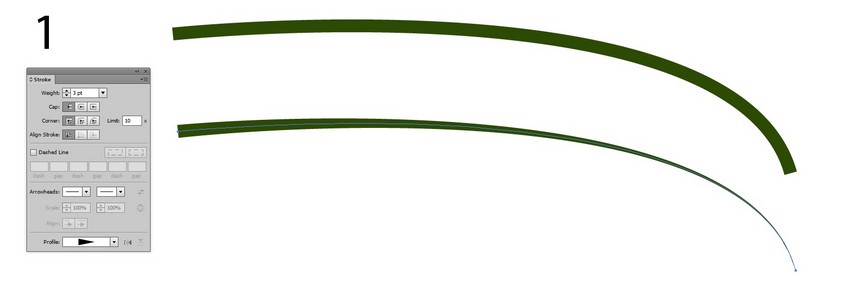
Нарисуйте простую изогнутую линию инструментом Pen/Перо (P), затем измените профиль обводки, чтобы она сужалась в конце.
Шаг 2
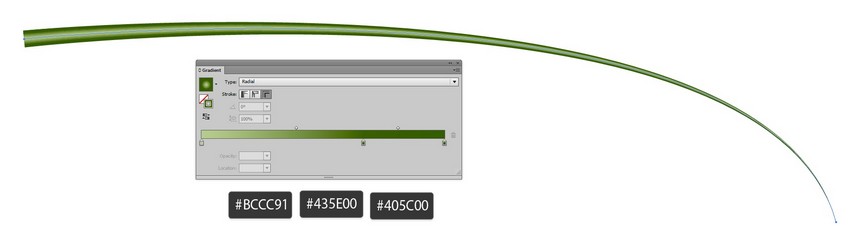
Укажите обводке радиальный градиент (#BCCC91 - #435E00 - #405C00).
Шаг 3
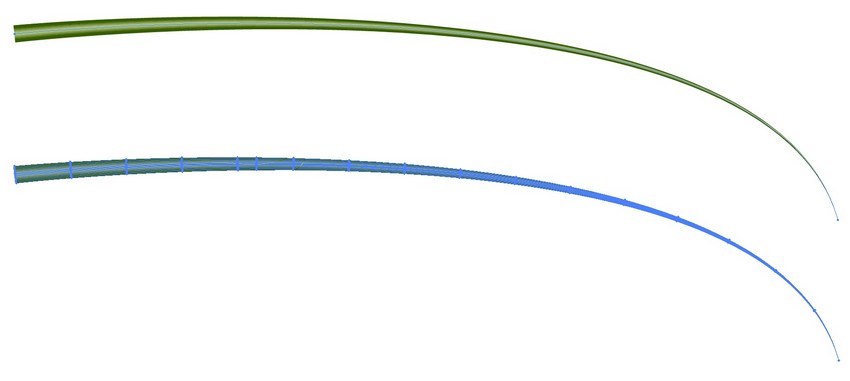
В меню выберите Object > Expand Appearance/Объект>Разобрать оформление.
Шаг 4
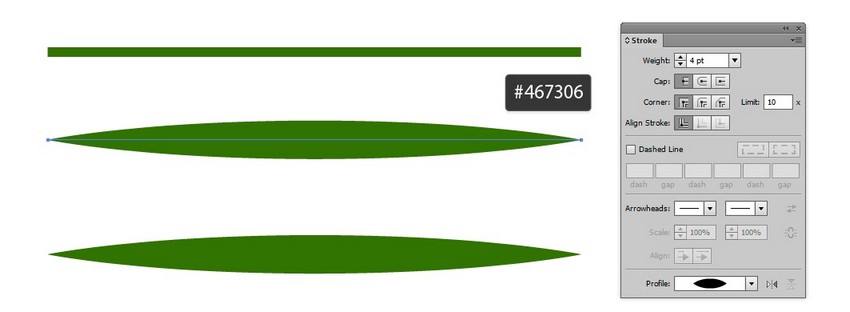
Нарисуйте прямую линию цвета #467306 и измените профиль обводки как показано ниже.
Шаг 5
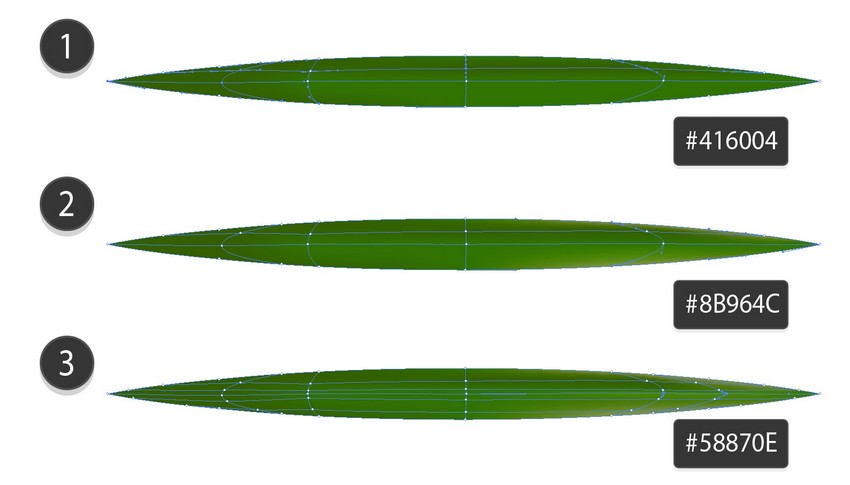
Expand Appearance/Разберите оформление объекта и примените к нему сетчатый градиент.
#416004#8B964C#58870E
Шаг 6
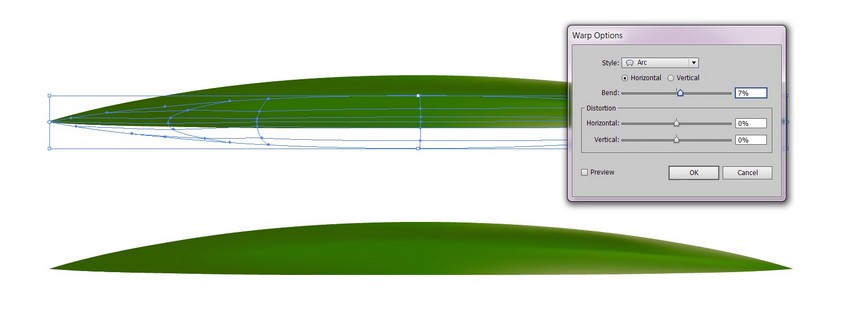
В меню выберите Effect > Warp > Arc/Эффект>Деформация>Дуга и настройте параметры как показано ниже.
Expand Appearance/Разберите оформление.
Шаг 7
Поместите листья на веточку, изменяя размер копий.

Шаг 8
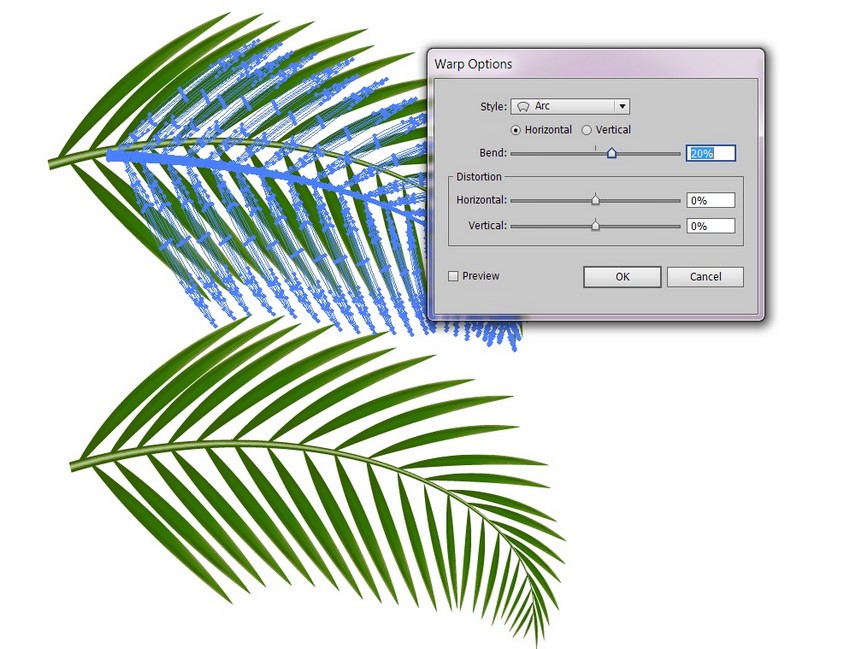
Когда закончите, выделите всю ветку и в меню выберите Effect > Warp > Arc/Эффект>Деформация>Дуга.
Настройте параметры как показано ниже и разберите оформление.
2. Собираем фон
Шаг 1
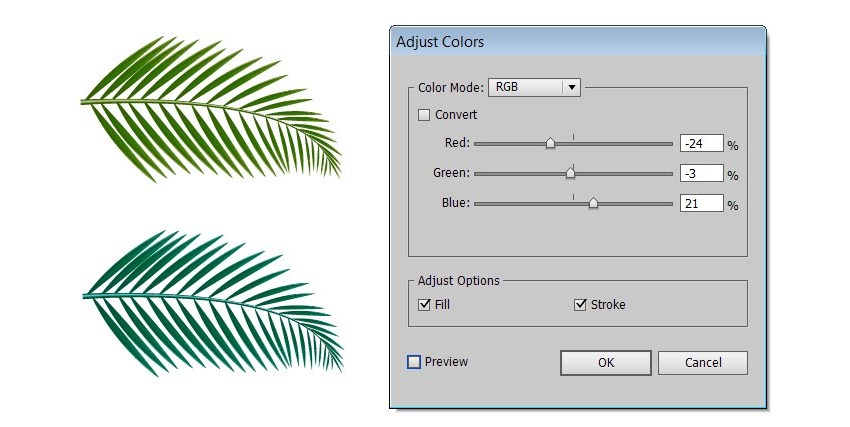
Нам нужно немного изменить цвет папоротника. Для этого выделите его и в меню выберите Edit > Edit Colors > Adjust Colors/Редактировать>Редактировать цвета>Коррекция цветов.
Шаг 2
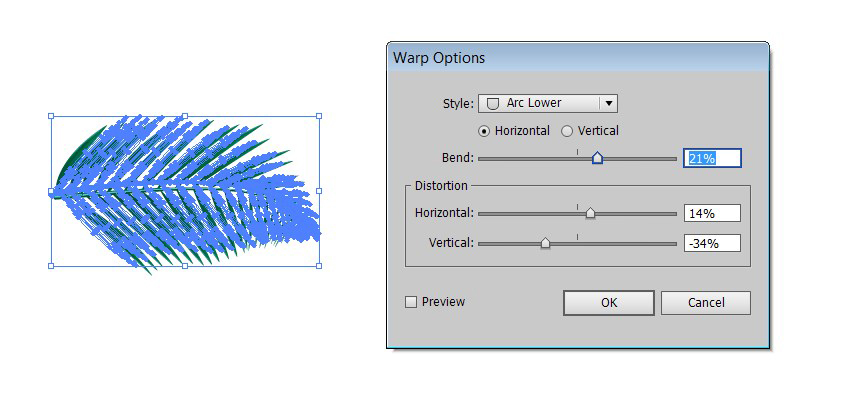
Еще немного изгибаем ветку: Effect > Warp > Arc Lower/Эффект>Деформация>Дуга вниз. Разбираем объект.
Шаг 3
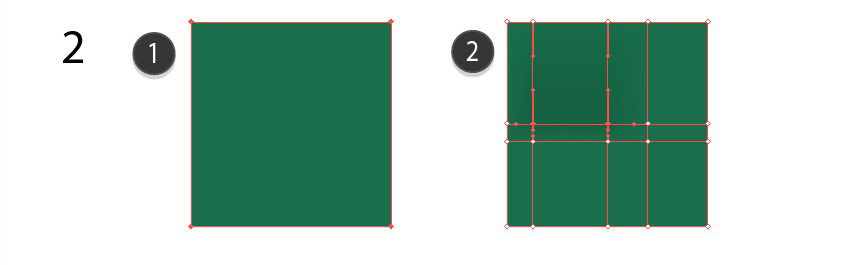
Рисуем квадрат и внутри него сетку градиента.
#386D4B#326143
Шаг 4
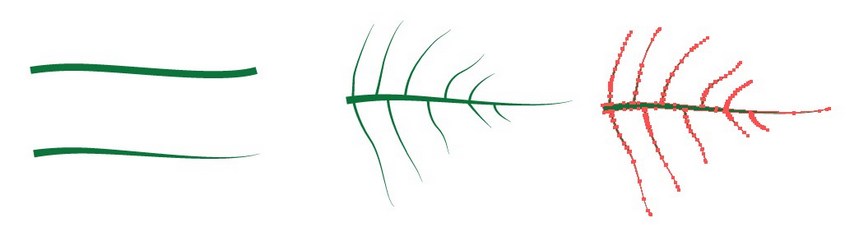
Отдельно рисуем скелет листа при помощи линий с обводкой цвета #36763C. Разбираем оформление.
Шаг 5
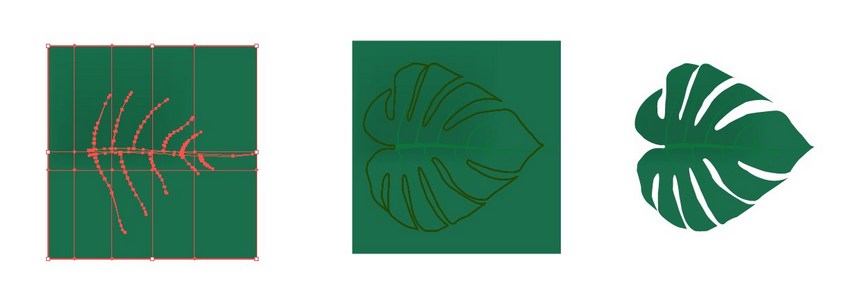
Нарисуйте контур тропического листа. Поместите скелет листа поверх квадрата, а контур по верх всего. Выделите все три объекта, кликните по ним правой кнопкой и выберите Make Clipping Mask/Создать обтравочную маску.
Шаг 6
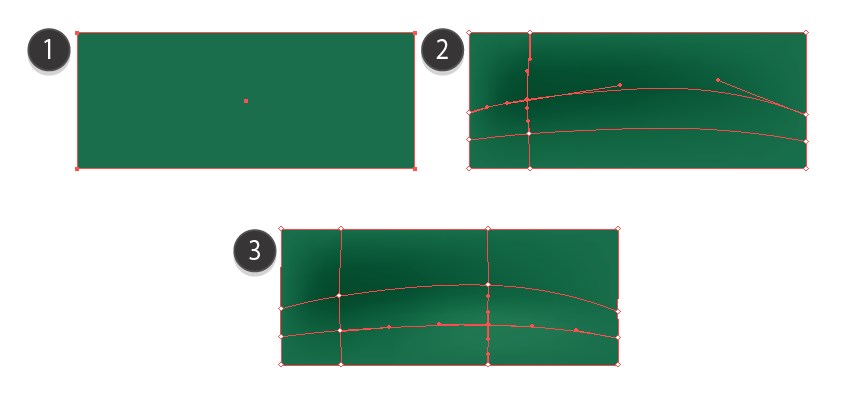
По принципу предыдущего листа рисуем еще один другой формы. Начинаем с прямоугольника и сетчатого градиента.
#386D4B#1D492C#3F7A52
Шаг 7
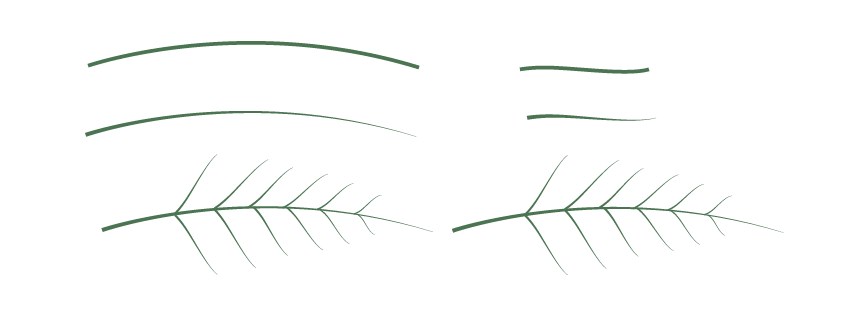
Рисуем скелет цвета #547554.
Шаг 8
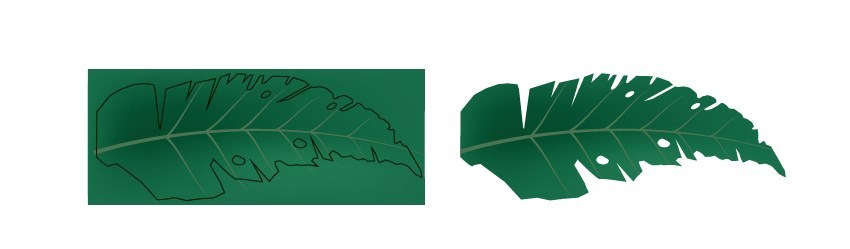
Применяем Clipping Mask/Обтравочную маску.
Шаг 9
Рисуем еще один элемент цвета #547554.

Шаг 10
Дублируем и собираем в форме рамки листья и цветы.

Шаг 11
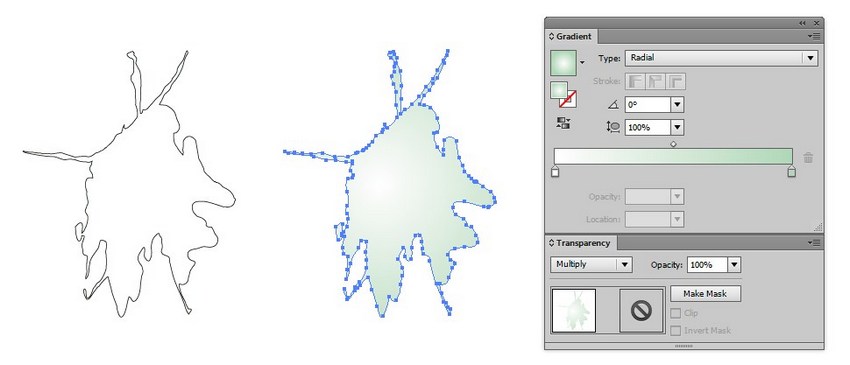
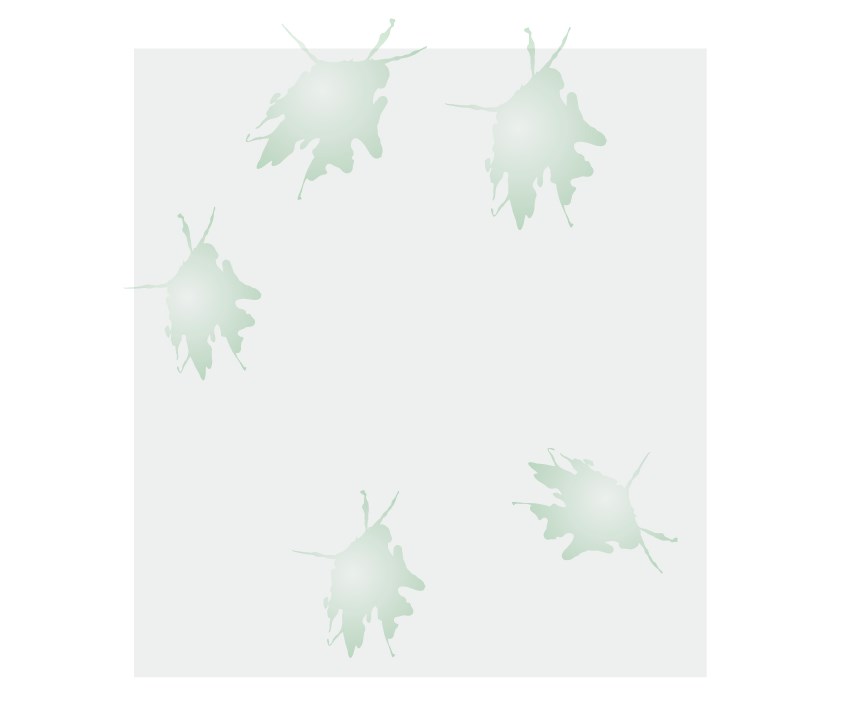
Нарисуйте кляксу, примените к ней радиальный градиент и укажите ей режим наложения Multiply/Умножение.
Шаг 12
Размножьте кляксы на прямоугольном фоне цвета #EDF0EE.
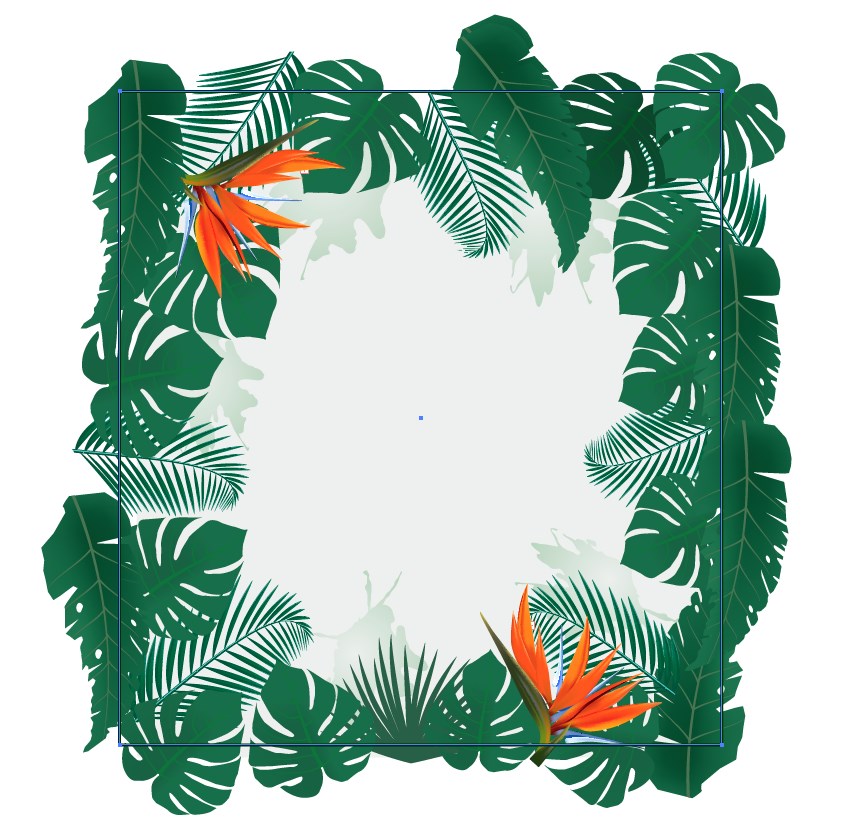
Шаг 13
Сверху поместите нашу тропическую рамку.
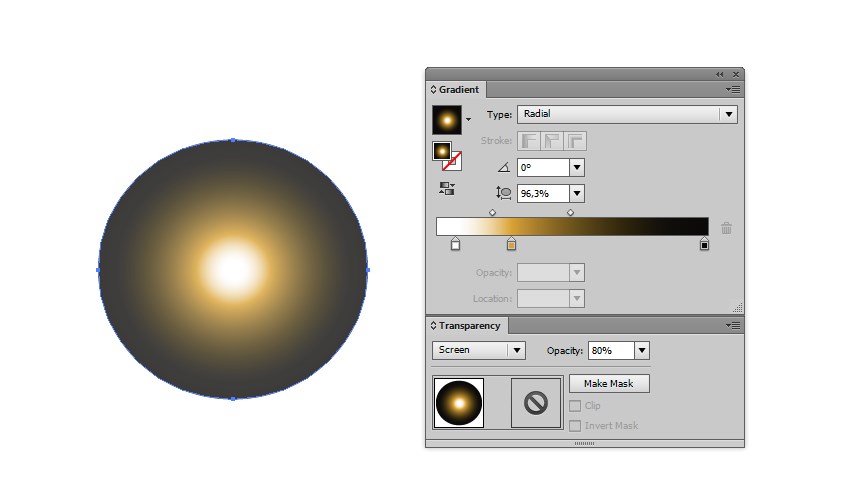
Шаг 14
Нарисуйте круг с радиальным градиентом в режиме наложения Screen/Осветление.
Шаг 15
Поместите блики в несколько мест поверх листьев.
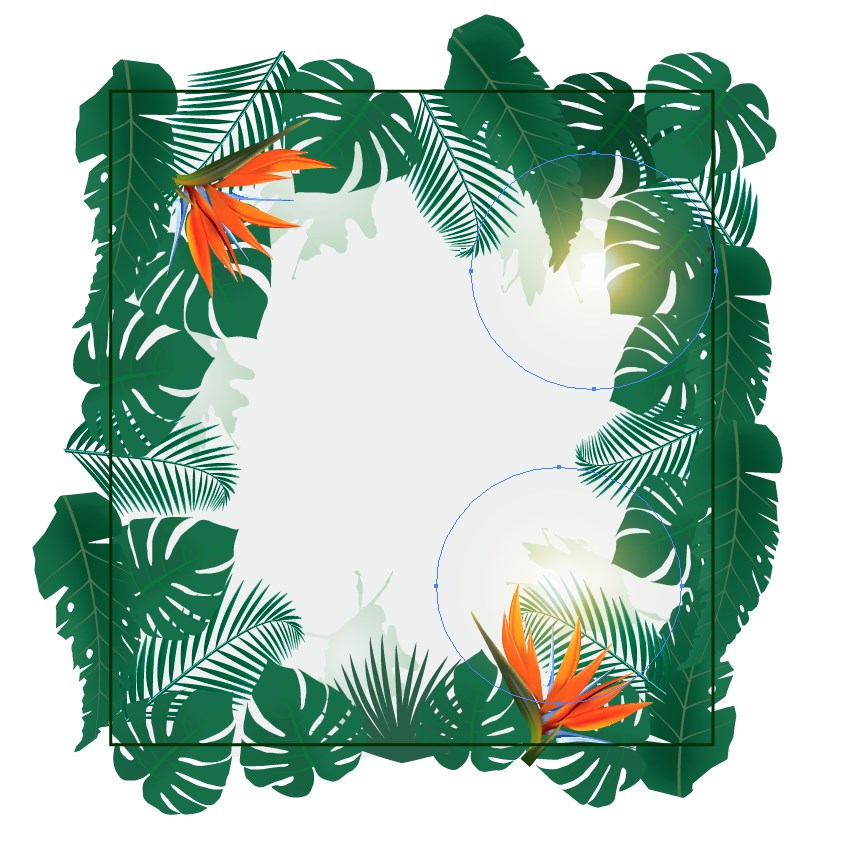
Шаг 16
При помощи Clipping Mask/Обтравочной маски скройте лишние, выходящие за рамку прямоугольника элементы.

Результат
Наш фон готов. Вы можете добавить текст, чтобы создать флаер или приглашение, или использовать его в любых других целях.
Автор урока Vladimir Galantsev
Перевод — Дежурка
Смотрите также:
- Эко-иллюстрация на сетчатых градиентах в Adobe Illustrator
- Полупрозрачные реалистичные капли в Adobe Illustrator
- Рисуем ваниль в Adobe Illustrator


 549
549